Як відновити ютуб на телефоні: вичерпний гід для початківців і просунутих
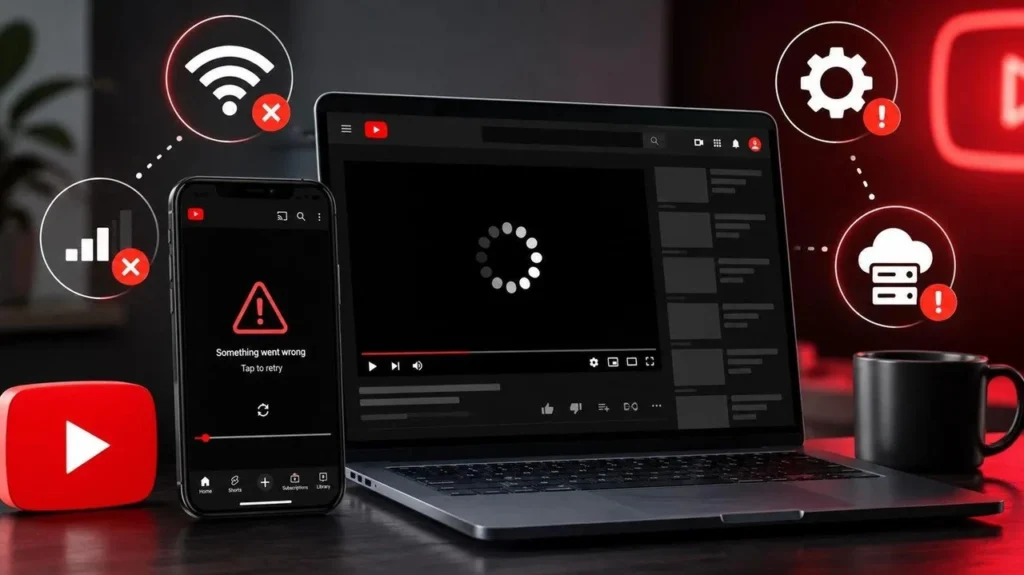
YouTube на телефоні раптово перестає відкриватися, відео зависають на буферизації або додаток просто вилітає з помилкою — це трапляється з мільйонами користувачів щодня. Причини варіюються від банального переповненого кешу до конфліктів з оновленнями системи чи обмеженнями батареї. У цьому гіді ви отримаєте повний набір рішень: від найпростіших дій, які повертають доступ за 30 секунд, до глибоких технік для Android і iOS, які враховують реалії 2026 року.
Ми детально розберемо, чому виникають збої, як правильно очищати дані без втрати важливого, що робити на старих пристроях і як уникнути повторних проблем. Незалежно від того, чи у вас бюджетний Android чи свіжий iPhone, ви знайдете точні кроки, перевірені на практиці.
Коли YouTube відмовляє, перше, що відчуваєш — це роздратування від втраченого часу. Але майже завжди ситуацію можна виправити самостійно, не звертаючись до сервісного центру. Головне — діяти послідовно і розуміти, що саме відбувається під капотом додатку.
Чому YouTube перестає працювати на телефоні
Кеш додатку — це тимчасові файли, які накопичуються від перегляду стрімів, Shorts і рекомендацій. З часом вони можуть пошкодитися, і замість швидкого завантаження ви отримуєте чорний екран або постійну буферизацію. Це найпоширеніша причина на Android.
Інша часта проблема — невідповідність версії додатку і сервера YouTube. Після великих оновлень Google іноді змінює вимоги, і стара версія просто перестає коректно спілкуватися з серверами. На iPhone з 2025–2026 років нова версія YouTube вимагає мінімум iOS 16, тому на iPhone 6s, 7 та SE першого покоління додаток більше не оновлюється і не запускається.
Не менш важливу роль відіграють системні обмеження. Android може агресивно припиняти роботу фонових процесів YouTube через оптимізацію батареї. На iOS схожий ефект дає «Режим низького енергоспоживання» або нестача вільного місця. Додайте сюди повний кеш браузера, конфлікти з VPN або DNS, проблеми з обліковим записом Google — і картина стає зрозумілою.
Іноді проблема взагалі не на вашому пристрої. У лютому 2026 року YouTube переживав масштабний збій через помилку в системі рекомендацій — головна сторінка залишалася порожньою, а відео не завантажувалися. У таких випадках залишається тільки чекати офіційного відновлення.
Перші кроки, які варто зробити одразу
Почніть з найпростішого — перезапустіть телефон повністю. Це очищає оперативну пам’ять і часто вирішує тимчасові глюки без жодних додаткових дій. Після перезавантаження спробуйте відкрити YouTube знову.
Наступний обов’язковий пункт — перевірка інтернет-з’єднання. Перемкніть режим польоту на 15 секунд, потім вимкніть його. Якщо користуєтеся мобільним інтернетом — спробуйте Wi-Fi, і навпаки. Іноді оператор або роутер блокує певні діапазони, і YouTube просто не може встановити стабільне з’єднання.
Перевірте наявність оновлень додатку в Google Play або App Store. Зайдіть у профіль, відкрийте розділ керування додатками і подивіться, чи є доступне оновлення для YouTube. Нові версії часто містять виправлення саме тих помилок, з якими ви зіткнулися.
Відновлення YouTube на Android
На Android пристроях алгоритм дій добре відпрацьований. Спочатку примусово зупиніть додаток: зайдіть у Налаштування → Додатки → YouTube → Примусово зупинити. Це перериває всі фонові процеси, які могли зависнути.
Далі очистіть кеш. У тому ж меню знайдіть «Пам’ять» або «Сховище» і натисніть «Очистити кеш». Це безпечно і не видаляє ваші дані входу чи офлайн-відео. У більшості випадків після цього додаток починає працювати стабільно.
Якщо кеш не допоміг, переходьте до очищення даних. Увага: цей крок скине налаштування додатку, видалить офлайн-збереження та вимагатиме повторного входу в акаунт. Але саме він вирішує глибокі проблеми з пошкодженою базою даних. Після очищення відразу перевірте, чи з’явився YouTube у списку встановлених програм.
Додатково вимкніть оптимізацію батареї для YouTube. У Налаштуваннях → Батарея → Оптимізація батареї знайдіть YouTube і поставте «Не оптимізувати». Це запобігає тому, що система вбиває додаток у фоні. Також перевірте дозволи: YouTube потрібен доступ до мережі та, за бажанням, до сховища для завантажень.
Для старих Android-пристроїв, де нова версія додатку відмовляється запускатися, є надійний обхід — відкрийте YouTube через браузер Chrome. Перейдіть на youtube.com, натисніть меню і оберіть «Відкрити в браузері» або встановіть прогресивний веб-додаток (PWA). Якість відтворення трохи нижча, але відео доступні.
Відновлення YouTube на iPhone
На iOS послідовність трохи інша. Почніть із примусового закриття: свайпніть вгору від нижнього краю екрана і утримуйте, щоб відкрити перемикач програм. Знайдіть YouTube і свайпніть вгору, щоб закрити.
Наступний ефективний крок — «Вивантажити додаток». Зайдіть у Налаштування → Загальні → Сховище iPhone, знайдіть YouTube і натисніть «Вивантажити додаток». Дані та налаштування залишаться, а сам додаток видалиться. Після цього встановіть його заново з App Store — це чисте перевстановлення без повного скидання телефону.
Якщо проблема зберігається, оновіть iOS до актуальної версії. З 2025–2026 років YouTube офіційно вимагає iOS 16 і новіше. На старих моделях (iPhone 6s, 7, SE 1-го покоління) остання версія додатку просто не встановлюється. У такому випадку єдиний повноцінний варіант — користуватися мобільною версією в Safari: m.youtube.com або повною версією з запитом десктопного сайту.
Скидання мережевих налаштувань теж часто допомагає. Налаштування → Загальні → Перенести або скинути iPhone → Скинути → Скинути налаштування мережі. Після цього доведеться заново підключитися до Wi-Fi і ввести паролі, але з’єднання з серверами YouTube зазвичай стабілізується.
Просунуті методи для досвідчених користувачів
Якщо базові дії не спрацювали, підключайте комп’ютер. Через ADB (Android Debug Bridge) можна повністю очистити дані додатку командою: adb shell pm clear com.google.android.youtube. Це глибше очищення, ніж через меню телефону, і часто рятує в складних випадках.
Перевірте конфлікти з іншими програмами. Вимкніть VPN, якщо користуєтеся, або спробуйте інший DNS (наприклад, Cloudflare 1.1.1.1). Агресивні блокувальники реклами або оптимізатори системи іноді перешкоджають нормальній роботі YouTube.
На Android можна спробувати встановити попередню стабільну версію додатку через APK з перевірених джерел (наприклад, APKMirror). Але робіть це на свій страх і ризик — Google не рекомендує встановлювати неофіційні версії. Після встановлення вимкніть автоматичні оновлення для YouTube в Play Store.
Ще один варіант для просунутих — встановити YouTube як прогресивний веб-додаток з браузера. Відкрийте youtube.com у Chrome, натисніть меню → «Встановити додаток». Ви отримаєте майже повноцінний інтерфейс без обмежень Play Store.
| Метод | Android | iOS | Коли застосовувати |
| Очищення кешу | Налаштування → Додатки → YouTube → Очистити кеш | Не доступно напряму (використовуйте вивантаження) | При буферизації та повільному завантаженні |
| Перевстановлення | Видалити з Play Store → встановити заново | Вивантажити → встановити з App Store | Коли нічого не допомагає |
| Оновлення системи | Налаштування → Оновлення системи | Налаштування → Загальні → Оновлення ПЗ | На старих пристроях і після великих оновлень |
Дані в таблиці зібрані з офіційних рекомендацій Google та реальних кейсів користувачів у 2025–2026 роках.
Коли проблема не залежить від вас
Якщо всі методи випробувані, а YouTube все одно не працює — перевірте статус сервісу. Зайдіть на Downdetector або офіційну сторінку статусу Google. Якщо там видно масові скарги, це глобальний збій. У лютому 2026 року такий інцидент тривав кілька годин і торкнувся мільйонів користувачів по всьому світу. У таких ситуаціях залишається тільки чекати — Google зазвичай відновлює роботу протягом кількох годин.
Як уникнути проблем у майбутньому
Регулярно оновлюйте і додаток, і операційну систему. Залишайте на телефоні мінімум 15–20% вільного місця — це критично для нормальної роботи баз даних YouTube. Не встановлюйте сумнівні оптимізатори та чистильники, які можуть пошкодити кеш системних додатків.
На Android періодично перевіряйте оптимізацію батареї для YouTube і вимикайте її. На iOS уникайте постійного використання режиму низького енергоспоживання під час активного перегляду. Якщо користуєтеся VPN — обирайте надійні сервіси, які не блокують трафік YouTube.
Типові помилки, яких припускаються при спробах відновити YouTube
- Одразу очищати дані замість кешу. Багато хто втрачає офлайн-відео та персональні налаштування, хоча достатньо було очистити тільки тимчасові файли.
- Ігнорувати оновлення операційної системи. На iPhone це призводить до того, що нова версія YouTube просто відмовляється встановлюватися на старих моделях.
- Перевстановлювати додаток, не перевіривши інтернет-з’єднання. Якщо проблема в мережі, нове встановлення нічого не змінить і тільки витратить трафік.
- Забувати про оптимізацію батареї. Після очищення кешу Android знову починає «вбивати» YouTube у фоні, і проблема повертається через день-два.
- Користуватися сумнівними APK або модифікованими версіями без розуміння ризиків. Це може призвести до блокування акаунта або встановлення шкідливого ПЗ.
- Не перевіряти статус сервісу при масових збоях. Користувачі годинами перебирають налаштування, хоча проблема на стороні Google.
Кожен з цих пунктів ми бачили в реальній практиці неодноразово. Уникнення цих помилок економить час і нерви.
Тепер, коли у вас є повний набір інструментів, YouTube на телефоні знову стане надійним джерелом відео. Починайте з найпростіших кроків — у більшості випадків саме вони повертають усе на місце. Якщо проблема глибша, поступово переходьте до просунутих методів. Головне — не панікувати і діяти послідовно. Удачі з відновленням!