Как снять родительский контроль: полный гид по платформам 2026
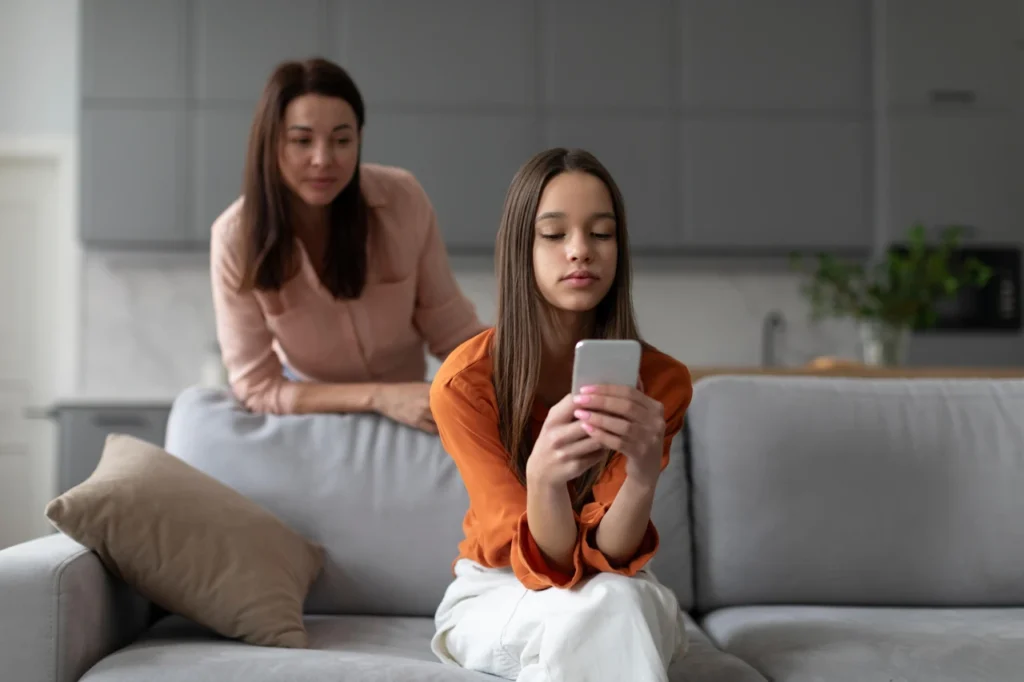
Родительский контроль в 2026 году работает как цифровой щит, который многие семьи настраивают с самыми лучшими намерениями — защитить ребенка от вредного контента, чрезмерного времени за экраном и нежелательных покупок. Но когда этот щит начинает мешать взрослению, переходу на новое устройство или просто из-за забытого пароля, возникает необходимость аккуратно его снять. Процесс зависит от платформы, возраста ребенка и способа настройки, но всегда требует точности, чтобы не потерять данные и не столкнуться с блокировкой аккаунтов.
Основные способы снятия — через официальные приложения и веб-интерфейсы родителей (Google Family Link, Apple Family Sharing, Microsoft Family Safety). В большинстве случаев это занимает несколько минут при наличии доступа к родительскому аккаунту. Если пароль потерян, на первый план выходят резервное копирование и понимание рисков factory reset. На практике правильный подход часто превращает потенциальную проблему в возможность перейти к более доверительной модели цифрового воспитания.
Ключевой момент — легитимность действий. Снятие контроля имеет смысл, когда ребенок достиг определенного возраста, устройство принадлежит вам или есть явное разрешение. Внезапное полное отключение без обсуждения иногда создает напряжение в семье, поэтому многие выбирают постепенное ослабление ограничений на первом этапе.
Почему возникает потребность снять родительский контроль
Родительский контроль редко устанавливают навсегда. Ребенок растет, интересы меняются, и тот же инструмент, который когда-то защищал от случайных кликов по опасным ссылкам, может начать блокировать образовательные ресурсы или общение со сверстниками. В нашей практике самые частые причины — забытый пароль родителей при настройке нового телефона, переезд ребенка в университет или просто желание дать больше свободы подростку, который уже демонстрирует ответственность.
Иногда контроль появляется автоматически при создании детского аккаунта Google или Apple. Тогда он «приклеивается» к устройству через семейную группу. Снятие становится необходимым и при замене гаджета: старый телефон с активным надзором сложно передать другому члену семьи без предварительной очистки.
Важно понимать разницу между временным приостановлением и полным удалением. Первое просто отключает ограничения до следующего включения, второе разрывает связь между аккаунтами. В 2026 году многие платформы предлагают более гибкие опции — например, запрос на исключение от самого ребенка в iOS 18+.
Подготовка: что сделать перед снятием
Прежде чем вносить изменения в настройки, создайте полную резервную копию устройства. На Android это Google Backup или копирование через компьютер, на iPhone — iCloud или компьютер через Finder/iTunes. Без этого factory reset может стать фатальным для фотографий и чатов.
Проверьте возраст ребенка в настройках аккаунта. В Google большинство функций надзора автоматически ослабляются после 13 лет (в зависимости от страны), но полное отключение часто требует подтверждения родителей до 18 лет. На Apple возраст определяется при создании семейного аккаунта.
Обновите все устройства до последней версии ОС — старые версии иногда не позволяют отключить контроль даже при правильных действиях. Подготовьте пароль от родительского аккаунта Google, Apple ID или Microsoft. Если он тоже забыт, сначала восстановите его через официальные каналы.
Наконец, обсудите изменения с ребенком. Внезапное снятие контроля без разговора иногда воспринимается как недоверие, хотя на самом деле это шаг к более взрослым отношениям с технологиями.
Как снять родительский контроль на Android через Google Family Link
Google Family Link остается самым популярным решением для Android-устройств в 2026 году. Родители управляют надзором через одноименное приложение на своем телефоне.
Откройте Family Link на родительском устройстве. Выберите профиль ребенка из списка. Перейдите в раздел «Настройки» или «Управление». Найдите пункт «Отключить родительский контроль» или «Остановить надзор». Подтвердите действие — система отправит уведомление обеим сторонам.
Если ребенок уже достиг 13 лет (или соответствующего возраста в вашей стране), он может инициировать отключение со своего устройства, но до 18 лет потребуется одобрение родителей. На Android 7.0 и новее это работает непосредственно в настройках ребенка.
Чтобы полностью убрать контроль с конкретного телефона, удалите учетную запись ребенка с устройства. Зайдите в «Настройки» → «Учетные записи» → выберите детский аккаунт → «Удалить учетную запись». После этого устройство перестанет находиться под надзором, но все данные, связанные с этим аккаунтом, исчезнут — поэтому резервная копия критична.
В более сложных случаях, когда ребенок использует рабочий профиль, отключение надзора не влияет на основной профиль. Тогда достаточно удалить рабочий профиль отдельно.
Как снять родительский контроль на iPhone и iPad
На устройствах Apple родительский контроль интегрирован в «Экранное время» и «Семейный доступ». Родители обычно управляют через свой iPhone или iPad.
Откройте «Настройки» → «Экранное время». В разделе «Семья» коснитесь имени ребенка. Выберите «Контент и конфиденциальность» или «Ограничения контента и конфиденциальности». Выключите переключатель — система попросит ввести код-пароль экранного времени.
Если код забыт, но вы помните Apple ID, которым устанавливали ограничения: зайдите в «Экранное время» → «Изменить код-пароль экранного времени» → «Изменить код-пароль экранного времени» еще раз. Введите email и пароль Apple ID — код сбросится без потери данных. Это работает в актуальных версиях iOS 2026 года.
Для полного удаления из семейной группы: на родительском устройстве откройте «Настройки» → свое имя → «Семейный доступ». Выберите ребенка → «Удалить из семьи». После этого все ограничения, связанные с семейным аккаунтом, исчезают.
Если устройство было настроено как «под надзором» через Apple Configurator (редко в домашнем использовании), понадобится компьютер с программой Configurator для удаления профиля надзора.
Как снять родительский контроль на Windows 11 через Microsoft Family Safety
В Windows 11 семейная безопасность тесно связана с учетной записью Microsoft. Родители управляют через веб-сайт или настройки системы.
Откройте «Настройки» → «Учетные записи» → «Семья». Нажмите «Просмотреть настройки семьи онлайн» — откроется сайт account.microsoft.com/family. Войдите родительским аккаунтом. Выберите профиль ребенка → «Управление настройками» или «Остановить». Подтвердите отключение.
Чтобы полностью удалить члена семьи: на том же сайте нажмите три точки возле имени ребенка → «Удалить из семейной группы». После этого Windows перестанет применять ограничения к этому аккаунту.
Если используется локальная учетная запись администратора, можно войти под ней и через «Панель управления» → «Учетные записи пользователей» отредактировать параметры семейной безопасности. В некоторых случаях помогает временное переключение на локальный аккаунт в настройках.
Родительский контроль на роутерах и в сетях операторов
Многие ограничения действуют не на уровне устройства, а на уровне Wi-Fi-сети. Это особенно актуально в украинских семьях, где роутер от провайдера (Киевстар, Vodafone, lifecell) часто имеет встроенный родительский контроль.
Зайдите в настройки роутера — обычно 192.168.1.1 или 192.168.0.1 в браузере. Введите логин и пароль (обычно admin/admin или указано на наклейке снизу устройства). Найдите раздел «Родительский контроль», «Access Control» или «Контроль доступа». Удалите правила для конкретных устройств или полностью отключите функцию.
В мобильных сетях Vodafone и подобных контент-фильтры управляются через приложение «Мой Vodafone». Там в разделе «Управление контролем» или «Взрослый контент» можно отключить блокировку одним переключателем.
После изменений перезагрузите роутер и проверьте доступ с разных устройств. Иногда правила кэшируются, поэтому полное обновление занимает 5–10 минут.
Сравнение методов снятия контроля на разных платформах
| Платформа | Официальный метод | Риски без пароля | Рекомендация |
|---|---|---|---|
| Android (Family Link) | Приложение Family Link → отключить надзор | Factory reset → FRP-блокировка аккаунта Google | Использовать родительское устройство, делать backup |
| iPhone / iPad | Экранное время → отключить ограничения или удалить из семьи | Сброс → Activation Lock, потеря данных | Попробовать сброс через Apple ID сначала |
| Windows 11 | account.microsoft.com/family → удалить из группы | Низкие при локальном администрировании | Самый простой вариант для большинства пользователей |
| Роутер / Сеть | Админ-панель 192.168.1.1 или приложение оператора | Минимальные, если есть доступ к роутеру | Проверять модель роутера перед изменениями |
Что делать, если забыли пароль: безопасные и рискованные подходы
Забытый пароль — самая распространенная причина обращений. На iPhone современный способ через Apple ID позволяет сбросить код экранного времени без потери данных. На Android такого простого варианта нет — приходится либо просить родителей, либо идти путем factory reset с последующей разблокировкой FRP (нужен оригинальный Google-аккаунт).
Рискованные методы вроде root/jailbreak или сторонних программ для снятия паролей мы не рекомендуем. Они нарушают безопасность устройства, аннулируют гарантию и часто приводят к полной потере данных. В 2026 году официальные способы через аккаунты остаются самыми надежными.
Если ничего не помогает — обратитесь в сервисный центр производителя с документами, подтверждающими право собственности на устройство. Они иногда помогают снять блокировку по паспорту.
Советы эксперта
Советы эксперта: как сделать процесс безболезненным
- Всегда начинайте с резервной копии. Даже если вы уверены, что пароль известен, одно случайное нажатие может запустить сброс. Облачная копия за 5 минут спасает месяцы воспоминаний.
- Проверяйте возраст ребенка в аккаунте перед началом. Многие ограничения автоматически ослабляются после 13 лет. Иногда достаточно обновить дату рождения в настройках Google или Apple, и контроль исчезнет сам.
- Тестируйте изменения постепенно. Сначала отключите только веб-фильтры или покупки, оставьте таймеры. Так ребенок привыкает к большей свободе, а вы видите, действительно ли нужно полное снятие.
- Сохраняйте доступ к родительским аккаунтам. После снятия контроля многие удаляют Family Link или семейную группу полностью. Оставьте хотя бы один аккаунт активным на случай, если понадобится вернуть некоторые ограничения позже.
- Обсуждайте правила после снятия. Лучший результат — не полное отсутствие контроля, а переход к совместным договоренностям: «ты можешь играть до 22:00, но если появятся проблемы — возвращаем ограничения на неделю».
Когда все шаги выполнены правильно, устройство возвращает полную свободу, а семья получает новый этап доверия. Технологии продолжают меняться, но принцип остается неизменным: хороший родительский контроль — это тот, который в нужный момент можно снять с умом и заботой.