Как изменить язык на iPhone: полный гайд для новичков и продвинутых пользователей
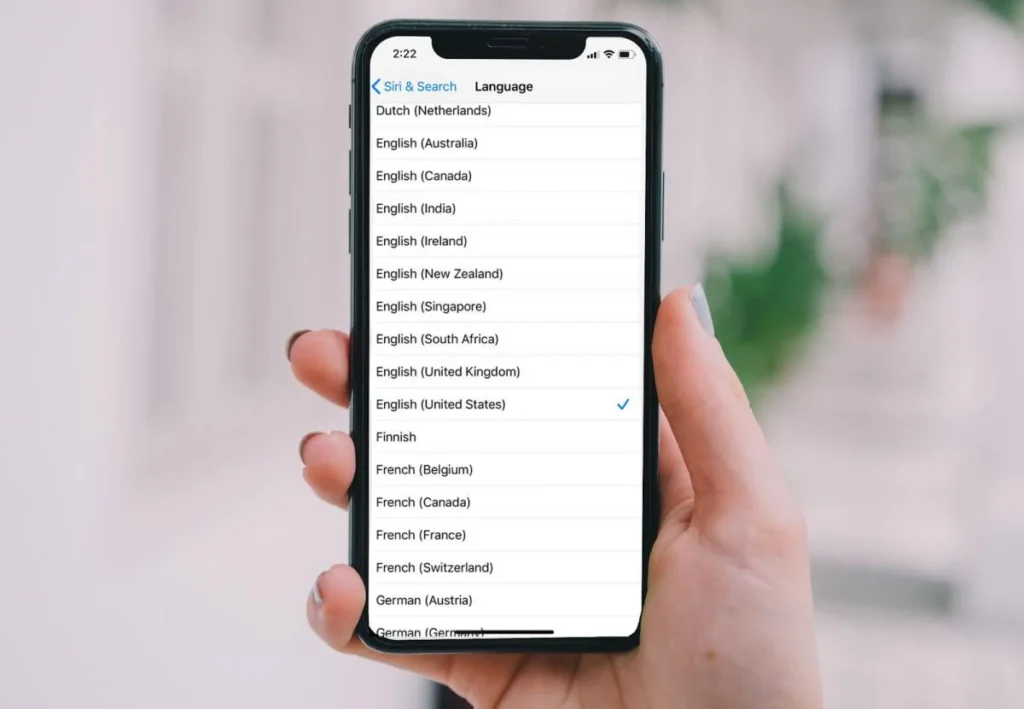
Изменение языка на iPhone — это простой, но очень мощный инструмент, который делает устройство по-настоящему своим. Основной язык системы определяет текст почти всех меню, уведомлений, подсказок и встроенных приложений. Чтобы его сменить, достаточно пройти короткий путь в Настройках: Основные → Язык и регион → Добавить язык, а затем выбрать новый как основной. iPhone автоматически перезагрузит интерфейс за считаные секунды.
Современные версии iOS предлагают гораздо больше возможностей, чем простая замена. Можно добавить сразу несколько языков, расставить их по приоритету, назначить отдельный язык для конкретного приложения, а Siri и клавиатуру настроить независимо. Региональные параметры влияют на форматы дат, валюту и единицы измерения, не затрагивая сам язык интерфейса. Всё это работает стабильно по состоянию на 2026 год.
Такая гибкость особенно ценна для двуязычных семей, тех, кто изучает иностранный язык, путешественников или профессионалов, которым удобнее работать с английскими терминами в технических приложениях. Правильно настроенный язык экономит время и нервы каждый день.
Почему язык устройства влияет на повседневную жизнь
Когда экран встречает вас родными словами, общение с ним становится легче и приятнее. Меню больше не требуют мысленного перевода, уведомления сразу понятны, а подсказки Siri или автокоррект точнее угадывают ваши намерения. Это особенно заметно утром, когда проверяешь погоду или сообщения, или вечером, когда листаешь ленту новостей.
Для тех, кто живёт за границей или часто путешествует, возможность быстро переключать язык или регион превращает iPhone в настоящего надёжного помощника. Ребёнок, который только учится читать, лучше ориентируется в интерфейсе на родном языке. А разработчикам или переводчикам английская версия системы часто удобнее благодаря более точным техническим терминам.
Изменение языка не затрагивает ваши данные: контакты, фотографии, сообщения и файлы остаются на месте. Меняются только способ отображения и озвучивания.
Подготовка: что стоит знать перед сменой
Перед началом убедитесь, что iPhone подключён к Wi-Fi и заряжен хотя бы на 20–30 % — процесс переключения занимает 10–30 секунд и сопровождается кратковременным затемнением экрана. Если вы добавляете язык, которого раньше не было, система автоматически загрузит нужные шрифты и словари.
Полезно сначала добавить английский (или любой хорошо знакомый язык) как второй. Это станет страховкой: если новый язык окажется неудобным, всегда можно быстро вернуться назад через поиск в Настройках или с помощью Siri. Многие пользователи именно так и поступают — держат две-три языка в списке приоритетов.
Пошаговая инструкция: как изменить основной язык системы
Процесс одинаковый для большинства актуальных версий iOS и занимает минимум времени.
- Откройте приложение Настройки.
- Прокрутите вниз и нажмите Основные.
- Выберите Язык и регион.
- Нажмите Добавить язык (или «Add Language», если интерфейс уже на другом языке).
- В списке найдите нужный язык и коснитесь его названия.
- Появится уведомление с вопросом, какой язык сделать основным. Выберите новый.
iPhone на несколько секунд затемнит экран и перезагрузит интерфейс. После этого все системные меню, уведомления и встроенные приложения будут отображаться на новом языке.
Если вы хотите просто добавить язык, не делая его основным, после добавления перетащите нужный язык в списке вверх или вниз долгим нажатием на три полоски справа. Верхний язык в списке считается основным для системы.
Управление несколькими языками и их приоритетом
Большинство продвинутых пользователей держат на iPhone две-три языка одновременно. Это позволяет системе разумно выбирать подсказки, автокоррект и перевод в разных ситуациях. Порядок в списке «Язык и регион» очень важен: верхний язык — основной, остальные служат запасными для приложений, которые не поддерживают первый.
Чтобы изменить приоритет, зайдите в «Язык и регион», нажмите и удерживайте три полоски рядом с названием языка, затем перетащите его выше или ниже. Изменения применяются мгновенно. Такой подход удобен для семей, где одним устройством пользуются на украинском и английском, или для тех, кто изучает третий язык.
Индивидуальный язык для каждого приложения
Одна из самых мощных возможностей современной iOS — назначать отдельный язык для конкретного приложения, не меняя язык всей системы.
Чтобы эта функция появилась, в списке приоритетных языков должно быть хотя бы два. Тогда в Настройках для каждого приложения добавляется отдельный раздел. Найдите нужную программу в общем списке Настроек, коснитесь её названия и выберите «Язык» (или «Language»). Доступны только те языки, которые поддерживает само приложение.
Примеры из жизни: браузер можно оставить на английском для удобного чтения технической документации, мессенджер — на украинском для общения с близкими, а игру — на языке оригинала. Это особенно ценят переводчики, студенты и специалисты, работающие в международных командах. Изменение языка приложения не влияет на остальные программы и систему в целом.
Язык Siri, клавиатура и диктовка
Siri живёт своей жизнью. Её язык можно изменить отдельно в Настройках → Siri (или Apple Intelligence и Siri) → Язык. Голосовые ответы и распознавание команд работают независимо от системного языка. Многие оставляют Siri на английском даже при украинской системе — распознавание часто точнее.
Клавиатуры добавляются автоматически при добавлении языка, но ими можно управлять вручную: Настройки → Основные → Клавиатура → Клавиатуры. Здесь можно добавить или удалить раскладки, включить свайп или предиктивный ввод. Диктовка обычно следует языку текущей клавиатуры, но тоже имеет отдельные настройки.
Региональные настройки и форматы
Регион влияет не на слова, а на то, как устройство отображает числа, даты, время, валюту и температуру. Это особенно удобно, если вы живёте в другой стране или часто путешествуете.
| Параметр | Пример для Украины | Пример для США | Где ощущается |
|---|---|---|---|
| Формат даты | 31.12.2026 | 12/31/2026 | Календарь, напоминания, письма |
| Валюта | грн, ₴ | USD, $ | App Store, банковские приложения |
| Температура | °C | °F | Погода, Здоровье |
| Первый день недели | Понедельник | Воскресенье | Календарь, планировщики |
Изменить регион можно в том же меню «Язык и регион». Многие оставляют язык украинским, а регион выбирают по месту проживания — форматы становятся привычными, а интерфейс остаётся родным.
Типичные ошибки при смене языка на iPhone
Типичные ошибки при смене языка на iPhone
- Не добавили второй язык перед попыткой изменить основной. Если в списке только один язык, опция переключения может работать неожиданно. Всегда добавляйте запасной язык первым.
- Перепутали «Язык и регион» с другими пунктами. Некоторые заходят в «Основные → Язык клавиатуры» или ищут в Siri. Нужно именно «Язык и регион».
- Забыли перетащить новый язык на первое место в списке. Добавление не означает автоматическую замену. Приоритет определяет порядок в списке.
- Ожидали мгновенного изменения языка во всех приложениях. Системные программы обновляются сразу, а сторонние — после перезапуска или обновления. Некоторые приложения поддерживают только часть языков.
- Изменили регион вместо языка. Это самая частая путаница. Регион меняет только форматы, а не слова на экране.
- Не настроили Siri отдельно. Даже после смены системного языка ассистент может продолжать отвечать на старом языке — проверьте настройки Siri отдельно.
Лучший способ избежать этих ошибок — сначала добавить английский как второй язык, поэкспериментировать с приоритетами, а уже потом менять основной. Это занимает пару минут, но экономит часы раздражения.
Если после смены языка вы оказались в непонятном интерфейсе, не паникуйте. Нажмите и удерживайте боковую кнопку, скажите Siri «Смени язык на русский» или «Open Settings General Language and Region». Siri понимает команды даже на незнакомом языке. Альтернатива — подключить iPhone к компьютеру через кабель и воспользоваться Finder или iTunes для восстановления, но это крайняя мера.
Язык на iPhone — это не просто настройка. Это способ сделать технологию ближе, понятнее и комфортнее именно для вас. Экспериментируйте с комбинациями, пробуйте разные приоритеты и языки для отдельных приложений — и устройство станет ещё удобнее в повседневной жизни.