Как включить запись экрана на ноутбуке: подробное руководство для новичков и продвинутых пользователей в 2026 году
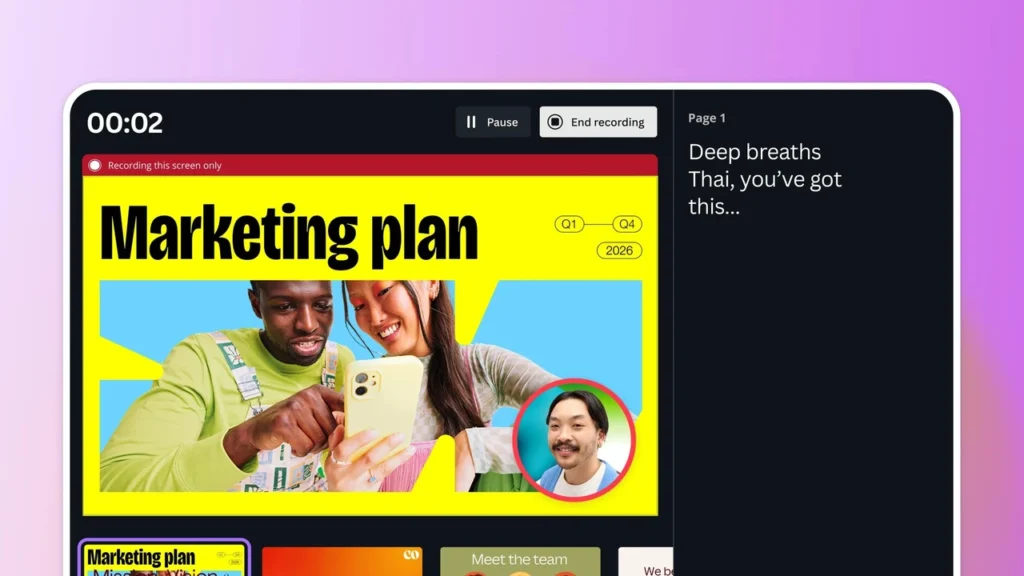
Когда на экране ноутбука разворачивается важное событие — будь то сложная презентация, игровая сессия или онлайн-лекция, — возможность зафиксировать всё одним нажатием становится настоящей суперсилой. Современные операционные системы Windows 11 и macOS Tahoe 26 предлагают встроенные инструменты, которые решают эту задачу быстро, качественно и бесплатно. Для большинства повседневных задач хватит комбинаций клавиш и пары кликов, а продвинутые пользователи смогут настроить параметры аудио, качество видео и даже добавить запись с камеры или мгновенный повтор.
В Windows есть три основных подхода: Xbox Game Bar для быстрого захвата всего экрана или отдельного окна, обновлённые «Ножницы» для точного выделения области и Clipchamp для комплексных проектов со звуком и монтажом. На MacBook и других устройствах Mac комбинация Shift + Command + 5 открывает удобную панель с выбором микрофона, таймера и формата, а QuickTime остаётся надёжным решением для тех, кто предпочитает простоту и последующее редактирование. Обе платформы сохраняют файлы локально в высококачественном MP4, а нововведения 2026 года добавили поддержку HDR и захвата выбранного окна.
Глубокое понимание этих инструментов позволяет не просто нажать кнопку, а полностью контролировать процесс: от источника звука до влияния на автономность ноутбука. Ниже разберём каждый метод пошагово — с нюансами настроек, типичными проблемами и лайфхаками, которые появились с обновлениями последних лет.
Встроенные инструменты Windows 11: от простого к профессиональному
Windows 11 в 2026 году предлагает три ключевых встроенных решения для записи экрана, каждое со своей специализацией. Самый быстрый вариант — Xbox Game Bar. Чтобы активировать его впервые, откройте «Параметры» (Windows + I), введите в поиске «Xbox» и включите соответствующий переключатель в разделе «Игры». После этого нажмите Windows + G — появится оверлей. В виджете «Захват» нажмите кнопку записи или сразу используйте комбинацию Windows + Alt + R. Запись начнётся с 3-секундным обратным отсчётом, а остановить её можно той же комбинацией или кликом по индикатору в правом верхнем углу.
Этот инструмент особенно удобен на ноутбуках, поскольку минимально нагружает систему во время игр или работы с ресурсоёмкими приложениями. В настройках захвата (через оверлей) можно выбрать системный звук, голос с микрофона или оба источника одновременно. Файлы автоматически сохраняются в папку «Видео» → «Захваты» в формате MP4 с названием, содержащим дату и время.
Второй удобный вариант — обновлённые «Ножницы» (Snipping Tool). Нажмите Windows + Shift + R — сразу откроется режим записи видео. Выберите прямоугольную область, отдельное окно (новая возможность в обновлениях 2025–2026) или весь экран и нажмите «Начать». После завершения появится миниатюра, которую можно открыть или отправить на редактирование в Clipchamp. Метод идеален, когда нужно зафиксировать только часть экрана — например, ошибку в программе или фрагмент веб-страницы.
Третий уровень — Clipchamp, встроенный редактор от Microsoft. Запустите его через поиск в меню «Пуск» или Microsoft Store. Выберите «Запись экрана» или «Экран и камера». Здесь можно одновременно захватывать изображение с веб-камеры, добавлять системный звук и голос, а после записи сразу обрезать видео, добавить субтитры или текст. Это практически полноценная студия для создания обучающих роликов и контента для YouTube. Максимальная длительность одной записи ограничена, поэтому длинные сессии лучше разбивать на части и склеивать на таймлайне.
Запись экрана на MacBook: элегантность и гибкость macOS Tahoe 26
На ноутбуках Apple процесс ещё более продуманный. Основной инструмент — панель «Снимок экрана», которая вызывается комбинацией Shift + Command + 5. Появится панель с тремя вариантами: весь экран, выбранное окно (новая функция macOS Tahoe 26) или произвольная область. Перед записью нажмите «Параметры» — здесь выбирается микрофон (встроенный или внешний), отображение кликов мыши в виде чёрного круга, таймер (3 или 10 секунд) и папка сохранения (по умолчанию — Рабочий стол).
После запуска начинается 3-секундный отсчёт, а остановить запись можно кнопкой «Стоп» в строке меню или комбинацией Command + Control + Esc. Файл сразу открывается в предпросмотре, где его можно обрезать, повернуть или поделиться. Для большего контроля запустите QuickTime Player, выберите «Файл» → «Новая запись экрана» (или Control + Command + N). Здесь дополнительно регулируется громкость мониторинга микрофона, чтобы избежать эха.
В macOS Tahoe 26 появилась поддержка HDR-форматов на совместимых MacBook Pro с чипами M-серии — видео получаются насыщенными и детализированными, что идеально для демонстрации графики или дизайна. Записи сохраняются в формате .mov, который легко конвертировать в MP4 при необходимости.
Сравнение инструментов: выбирайте осознанно
Чтобы быстро понять, какой инструмент подойдёт именно вам, посмотрите таблицу. Она учитывает реальные сценарии использования на ноутбуках 2026 года.
| Инструмент | Преимущества | Недостатки | Лучше всего для | Комбинация клавиш |
|---|---|---|---|---|
| Xbox Game Bar | Быстрый запуск, низкая нагрузка, системный звук, автоматическое сохранение | Ограниченные возможности редактирования, не всегда работает в защищённых окнах | Игры, быстрые демо, полный экран | Win + Alt + R |
| Ножницы (Snipping Tool) | Точный выбор области или окна, интеграция с Clipchamp, простой интерфейс | Короткие записи, базовый звук | Отчёты об ошибках, фрагменты интерфейса, туториалы | Win + Shift + R |
| Clipchamp | Камера + экран, мощное редактирование, субтитры, экспорт в MP4 | Требуется интернет для некоторых функций, ограничение времени записи | Обучающие видео, контент для соцсетей, реакции | Поиск в меню Пуск |
| Screenshot (Mac) | Гибкие параметры микрофона, таймер, HDR, выбранное окно | Только на macOS, формат .mov | Профессиональные демо, дизайн, лекции | Shift + Cmd + 5 |
Данные из официальной документации Microsoft и поддержки Apple.
Для игровых ноутбуков: NVIDIA и AMD дают преимущество
Если у вас ноутбук с дискретной видеокартой NVIDIA RTX, установите или обновите приложение NVIDIA App (ранее GeForce Experience). В настройках ShadowPlay включите Instant Replay — программа постоянно записывает в буфер последние 30–120 секунд геймплея. В нужный момент нажмите Alt + F10 — и эпизод сохранится в высоком качестве вплоть до 8K HDR с кодеком AV1 на новых картах. Нагрузка на систему минимальна благодаря аппаратному ускорению GPU.
Владельцам AMD Radeon в приложении AMD Software (Adrenalin) нужно активировать ReLive. Здесь можно записывать не только игры, но и рабочий стол, выбирать разрешение, частоту кадров и даже вести трансляцию на Twitch. Горячие клавиши настраиваются индивидуально. На ноутбуках с гибридной графикой иногда требуется указать в панели управления NVIDIA/AMD, чтобы запись шла через дискретную карту — это обеспечивает лучшую производительность и качество.
Настройка звука и качества: детали, которые меняют результат
Звук — самая частая причина недовольства. В Xbox Game Bar зайдите в «Параметры захвата» и выберите «Все» или «Игра + микрофон». В Clipchamp перед записью обязательно включите нужные источники. На Mac в параметрах панели Screenshot выберите конкретный микрофон и проверьте уровень громкости, чтобы избежать искажений.
Качество зависит от настроек: для обычных туториалов достаточно 1080p 30 fps, для серьёзного контента — 1440p или 4K 60 fps. Во время длительной записи на ноутбуке следите за температурой — закройте лишние вкладки и подключите зарядку. Файлы MP4 занимают немало места: 10 минут Full HD с аудио — примерно 300–600 МБ в зависимости от динамики изображения.
Типичные ошибки при записи экрана на ноутбуке и как их избежать
Типичные ошибки и как их избежать
- Микрофон не записывается. Проверьте разрешения в «Параметрах конфиденциальности» Windows или «Системные настройки» → «Конфиденциальность и безопасность» на Mac. Включите микрофон прямо в интерфейсе записи перед стартом.
- Xbox Game Bar не активируется. Включите его в «Параметрах» → «Игры». Если не помогает — перезапустите службу Xbox через Диспетчер задач или обновите Windows.
- Записывается только чёрный экран или защищённое окно. Некоторые DRM-защищённые приложения (Netflix, Disney+) блокируют захват. Используйте альтернативные инструменты (с осторожностью по отношению к авторским правам).
- Низкое качество или пропуски кадров. Закройте фоновые программы, нагружающие CPU/GPU. На игровых ноутбуках переключитесь на дискретную видеокарту.
- Файл не сохраняется или пропадает. Проверьте свободное место на системном диске. Измените папку сохранения на внешний накопитель.
- Запись обрывается через 30 минут. В Clipchamp это ограничение бесплатной версии. Разделите сессию на части или используйте OBS Studio для неограниченного времени.
Каждая из этих ошибок встречалась у десятков пользователей разных ноутбуков — от бюджетных Lenovo до мощных ASUS ROG. Чаще всего дело не в программе, а в разрешениях или фоновых процессах.
Сторонние программы: когда встроенных возможностей мало
Для сложных задач — многослойные сцены, веб-камера в углу, аннотации во время записи, стримы — выбирайте OBS Studio. Это бесплатный open-source инструмент с почти безграничными возможностями: сцены, фильтры, плагины, любая разрешающая способность. Устанавливается с официального сайта, настраивается один раз и стабильно работает даже на средних ноутбуках.
ShareX подойдёт тем, кто ищет лёгкую программу с аннотациями, автоматической загрузкой в облако и поддержкой GIF. Она минимально расходует ресурсы и имеет удобные горячие клавиши.
Сохранение, редактирование и полезные лайфхаки
После записи удобно редактировать файлы в Clipchamp (Windows) или iMovie/Фото (Mac). Обрезайте начало и конец, добавляйте текст, стрелки, размытие конфиденциальной информации. На ноутбуках важно учитывать автономность: при долгой записи работайте от сети и выберите режим «Высокая производительность».
Храните записи на внешнем SSD или в облаке (OneDrive, iCloud) — это защитит от потери данных. Для публикации экспортируйте в H.264 или AV1: файлы будут меньше без заметной потери качества.
В 2026 году запись экрана на ноутбуке — это не просто техническая функция, а полноценный инструмент для коммуникации, обучения и творчества. Освоив встроенные возможности Windows и macOS, а при необходимости дополнив их NVIDIA ShadowPlay или OBS, вы получите полный контроль над своим цифровым пространством. Экспериментируйте, настраивайте под свои задачи — и все важные моменты останутся в архиве в максимальном качестве.