Как восстановить YouTube на телефоне: исчерпывающий гид для новичков и продвинутых
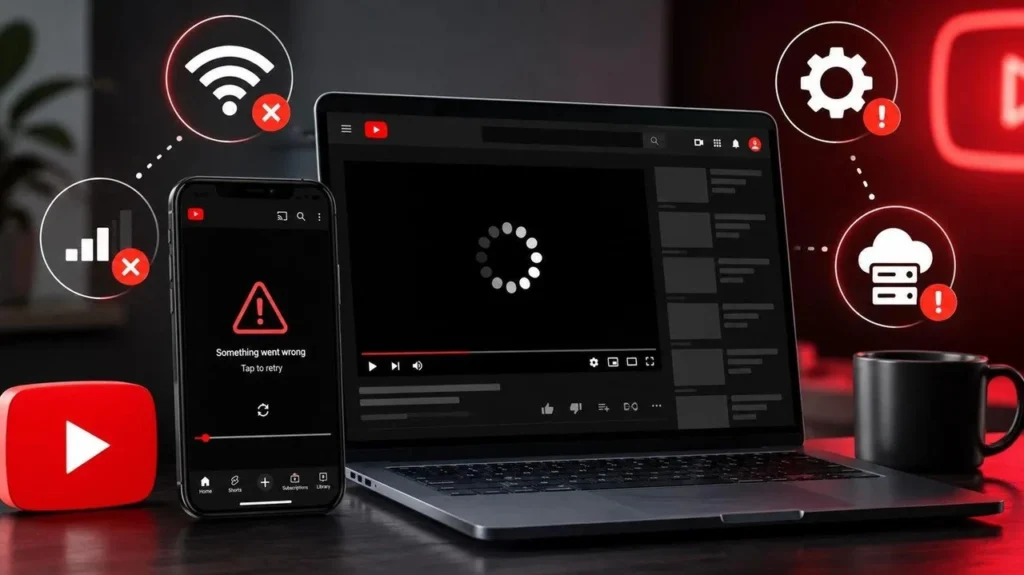
YouTube на телефоне внезапно перестает открываться, видео зависают на буферизации или приложение просто вылетает с ошибкой — такое случается с миллионами пользователей каждый день. Причины бывают разными: от переполненного кэша до конфликтов с обновлениями системы и ограничений батареи. В этом гиде вы найдете полный набор решений — от самых простых действий, которые возвращают доступ за 30 секунд, до продвинутых методов для Android и iOS с учетом реалий 2026 года.
Мы подробно разберем, почему возникают сбои, как правильно очищать данные без потери важной информации, что делать на старых устройствах и как предотвратить повторные проблемы. Неважно, бюджетный у вас Android или новый iPhone — здесь вы найдете точные шаги, проверенные на практике.
Когда YouTube отказывает, первое ощущение — досада из-за потерянного времени. Но почти всегда проблему можно решить самостоятельно, без похода в сервисный центр. Главное — действовать последовательно и понимать, что происходит внутри приложения.
Почему YouTube перестает работать на телефоне
Кэш приложения — это временные файлы, которые накапливаются при просмотре стримов, Shorts и рекомендаций. Со временем они могут повредиться, и вместо быстрой загрузки появляется черный экран или бесконечная буферизация. Это самая частая причина на Android.
Другая распространенная проблема — несоответствие версии приложения и серверов YouTube. После крупных обновлений Google иногда меняет требования, и старая версия перестает нормально с ними взаимодействовать. На iPhone с 2025–2026 годов новая версия YouTube требует как минимум iOS 16, поэтому на iPhone 6s, 7 и SE первого поколения приложение больше не обновляется и не запускается.
Важную роль играют и системные ограничения. Android может агрессивно завершать фоновые процессы YouTube ради экономии батареи. На iOS похожий эффект дает «Режим низкого энергопотребления» или нехватка свободного места. Добавьте сюда кэш браузера, конфликты с VPN или DNS, проблемы с аккаунтом Google — и общая картина становится ясной.
Иногда проблема вообще не в вашем устройстве. В феврале 2026 года YouTube столкнулся с масштабным сбоем из-за ошибки в системе рекомендаций: главная страница оставалась пустой, видео не загружались. В таких случаях остается только ждать официального восстановления.
Первые шаги, которые стоит сделать сразу
Начните с самого простого — полностью перезагрузите телефон. Это очистит оперативную память и часто решает временные сбои без лишних действий. После перезагрузки попробуйте открыть YouTube заново.
Далее обязательно проверьте интернет-соединение. Включите режим полета на 15 секунд, а затем отключите его. Если используете мобильный интернет — попробуйте Wi-Fi, и наоборот. Иногда оператор или роутер блокирует определенные диапазоны, и YouTube не может установить стабильное соединение.
Проверьте наличие обновлений приложения в Google Play или App Store. Зайдите в профиль, откройте раздел управления приложениями и посмотрите, доступно ли обновление для YouTube. Новые версии часто содержат исправления именно тех ошибок, с которыми вы столкнулись.
Восстановление YouTube на Android
На Android-устройствах порядок действий хорошо отработан. Сначала принудительно остановите приложение: зайдите в Настройки → Приложения → YouTube → Принудительно остановить. Это прервет все фоновые процессы, которые могли зависнуть.
Затем очистите кэш. В том же меню найдите «Память» или «Хранилище» и нажмите «Очистить кэш». Это безопасно и не удаляет данные входа или офлайн-видео. В большинстве случаев после этого приложение заработает стабильно.
Если кэш не помог, переходите к очистке данных. Внимание: этот шаг сбросит настройки приложения, удалит офлайн-сохранения и потребует повторного входа в аккаунт. Но именно он решает глубокие проблемы с поврежденной базой данных. После очистки сразу проверьте, появился ли YouTube в списке установленных программ.
Дополнительно отключите оптимизацию батареи для YouTube. В Настройках → Батарея → Оптимизация батареи найдите YouTube и выберите «Не оптимизировать». Это предотвратит принудительное завершение работы приложения в фоне. Также проверьте разрешения: YouTube нужен доступ к сети и, при необходимости, к хранилищу для загрузок.
Для старых Android-устройств, где новая версия приложения не запускается, есть надежный обходной путь — открыть YouTube через браузер Chrome. Перейдите на youtube.com, нажмите меню и выберите «Открыть в браузере» или установите прогрессивное веб-приложение (PWA). Качество воспроизведения будет немного ниже, но видео станут доступны.
Восстановление YouTube на iPhone
На iOS последовательность немного иная. Начните с принудительного закрытия: свайпните вверх от нижнего края экрана и удерживайте, чтобы открыть переключатель приложений. Найдите YouTube и свайпните вверх, чтобы закрыть.
Следующий эффективный шаг — «Выгрузить приложение». Зайдите в Настройки → Основные → Хранилище iPhone, найдите YouTube и нажмите «Выгрузить приложение». Данные и настройки сохранятся, а само приложение удалится. После этого установите его заново из App Store — это чистая переустановка без полного сброса телефона.
Если проблема остается, обновите iOS до актуальной версии. С 2025–2026 годов YouTube официально требует iOS 16 и новее. На старых моделях (iPhone 6s, 7, SE первого поколения) последняя версия приложения просто не устанавливается. В таком случае лучший вариант — использовать мобильную версию в Safari: m.youtube.com или полную версию с запросом десктопного сайта.
Сброс сетевых настроек тоже часто помогает. Настройки → Основные → Перенос или сброс iPhone → Сброс → Сбросить настройки сети. После этого придется заново подключиться к Wi-Fi и ввести пароли, но соединение с серверами YouTube обычно стабилизируется.
Продвинутые методы для опытных пользователей
Если базовые действия не помогли, подключите компьютер. Через ADB (Android Debug Bridge) можно полностью очистить данные приложения командой: adb shell pm clear com.google.android.youtube. Это более глубокая очистка, чем через меню телефона, и часто спасает в сложных случаях.
Проверьте конфликты с другими программами. Отключите VPN, если пользуетесь, или попробуйте другой DNS (например, Cloudflare 1.1.1.1). Агрессивные блокировщики рекламы или оптимизаторы системы иногда мешают нормальной работе YouTube.
На Android можно попробовать установить предыдущую стабильную версию через APK из проверенных источников (например, APKMirror). Делайте это на свой страх и риск — Google не рекомендует неофициальные версии. После установки отключите автоматические обновления для YouTube в Play Store.
Еще один вариант для продвинутых — установить YouTube как прогрессивное веб-приложение из браузера. Откройте youtube.com в Chrome, нажмите меню → «Установить приложение». Вы получите почти полноценный интерфейс без ограничений Play Store.
| Метод | Android | iOS | Когда применять |
| Очистка кэша | Настройки → Приложения → YouTube → Очистить кэш | Недоступно напрямую (используйте выгрузку) | При буферизации и медленной загрузке |
| Переустановка | Удалить из Play Store → установить заново | Выгрузить → установить из App Store | Когда ничего не помогает |
| Обновление системы | Настройки → Обновление системы | Настройки → Основные → Обновление ПО | На старых устройствах и после крупных обновлений |
Данные в таблице собраны из официальных рекомендаций Google и реальных кейсов пользователей в 2025–2026 годах.
Когда проблема не зависит от вас
Если все методы испробованы, а YouTube все равно не работает — проверьте статус сервиса. Зайдите на Downdetector или официальную страницу статуса Google. Если там массовые жалобы, это глобальный сбой. В феврале 2026 года такой инцидент длился несколько часов и затронул миллионы пользователей по всему миру. В таких ситуациях остается только ждать — Google обычно восстанавливает работу в течение нескольких часов.
Как избежать проблем в будущем
Регулярно обновляйте и приложение, и операционную систему. Оставляйте на телефоне минимум 15–20% свободного места — это критично для нормальной работы баз данных YouTube. Не устанавливайте сомнительные оптимизаторы и чистильщики, которые могут повредить кэш системных приложений.
На Android периодически проверяйте оптимизацию батареи для YouTube и отключайте ее. На iOS избегайте постоянного использования режима низкого энергопотребления во время активного просмотра. Если пользуетесь VPN — выбирайте надежные сервисы, которые не блокируют трафик YouTube.
Типичные ошибки, которые допускают при попытках восстановить YouTube
- Сразу очищать данные вместо кэша. Многие теряют офлайн-видео и персональные настройки, хотя достаточно было очистить только временные файлы.
- Игнорировать обновления операционной системы. На iPhone это приводит к тому, что новая версия YouTube просто отказывается устанавливаться на старых моделях.
- Переустанавливать приложение, не проверив интернет-соединение. Если проблема в сети, новая установка ничего не изменит и только потратит трафик.
- Забывать об оптимизации батареи. После очистки кэша Android снова начинает «убивать» YouTube в фоне, и проблема возвращается через день-два.
- Пользоваться сомнительными APK или модифицированными версиями без понимания рисков. Это может привести к блокировке аккаунта или установке вредоносного ПО.
- Не проверять статус сервиса при массовых сбоях. Пользователи часами перебирают настройки, хотя проблема на стороне Google.
Каждый из этих пунктов мы видели в реальной практике неоднократно. Избежание таких ошибок экономит время и нервы.
Теперь, когда у вас есть полный набор инструментов, YouTube на телефоне снова станет надежным источником видео. Начинайте с самых простых шагов — в большинстве случаев именно они возвращают всё на место. Если проблема глубже, постепенно переходите к продвинутым методам. Главное — не паниковать и действовать последовательно. Удачи с восстановлением!