Как перенести данные с iPhone на iPhone: полный гид со всеми методами и нюансами 2026
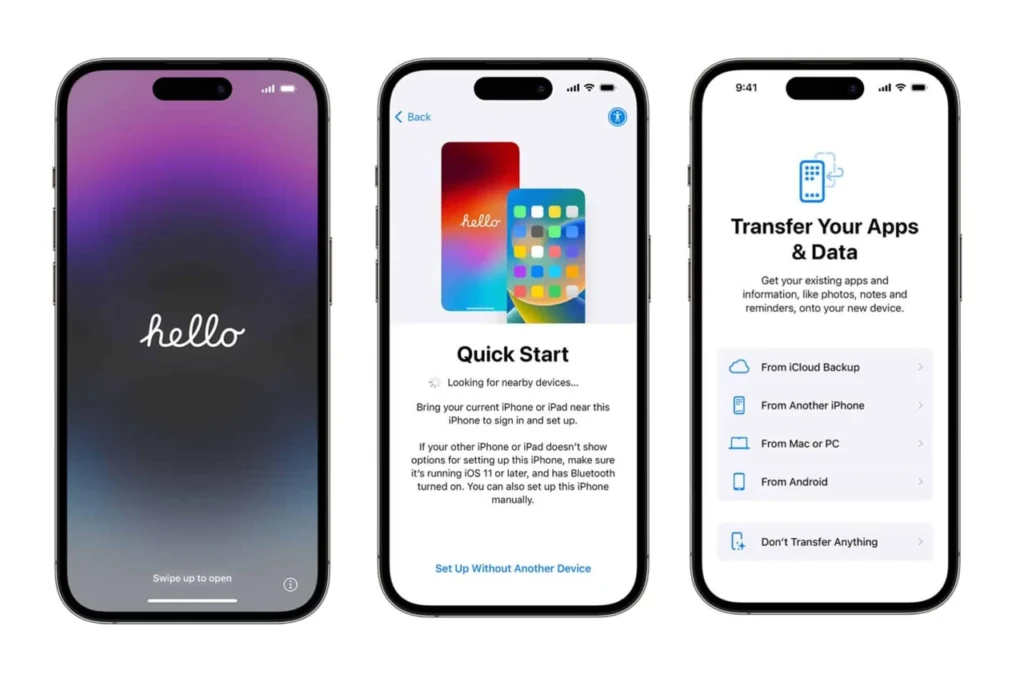
Перенос данных с одного iPhone на другой в 2026 году — это уже не просто копирование файлов, а деликатный процесс сохранения целой экосистемы: от привычного расположения иконок на рабочем столе до истории здоровья, паролей Wi-Fi и данных банковских приложений. Apple предлагает три основных способа — Быстрый старт для прямого копирования, резервную копию в iCloud и восстановление через компьютер. Каждый из них позволяет получить на новом устройстве почти идентичную копию старого, но выбор зависит от того, есть ли оба гаджета под рукой, сколько гигабайтов информации нужно перенести и готовы ли вы платить за облачное хранилище.
Для большинства пользователей в 2026 году оптимальным решением остается Быстрый старт с проводным подключением: он обеспечивает наиболее полное перенесение, сохраняет расположение приложений и пароли, не требует дополнительных расходов и работает даже между устройствами с разными версиями iOS. Если же телефоны находятся далеко друг от друга или объем данных небольшой, iCloud дает гибкость — новый iPhone можно начать использовать почти сразу, пока остальное загружается в фоне. Компьютерный метод подходит тем, у кого большой архив фотографий или кто хочет максимального контроля через зашифрованную копию.
Независимо от выбранного способа, результат зависит от подготовки. Обновление системы, достаточный заряд, проверка свободного места и предварительное создание резервной копии превращают потенциально стрессовую процедуру в предсказуемый и спокойный процесс. Следуя четким инструкциям, вы получите новый iPhone, который ощущается как старый друг — со всеми привычками, воспоминаниями и настройками на своих местах.
Подготовка к переносу: фундамент успеха
Перед тем как начать любое перенесение, стоит уделить 15–20 минут простым, но критически важным действиям. Они предотвращают большинство проблем, с которыми сталкиваются пользователи: от «зависания» процесса до потери части данных.
- Обновите iOS на обоих устройствах. Перейдите в Настройки → Основные → Обновление ПО. Новый iPhone часто сам предлагает обновление при первом запуске, но старшее устройство тоже должно быть на актуальной версии — это гарантирует совместимость и полноту переноса.
- Зарядите оба iPhone минимум до 50 % и подключите к питанию. Процесс может длиться от 30 минут до нескольких часов. Если батарея сядет посередине — придется начинать заново.
- Проверьте свободное место на новом устройстве. Оно должно быть не меньше, чем объем данных на старом плюс 10–15 % запаса. Если места мало — удалите ненужные фото, видео или приложения заранее.
- Создайте свежую резервную копию на старом iPhone. Даже если планируете прямой Быстрый старт, наличие копии в iCloud или на компьютере — это ваша страховка на случай неожиданностей.
- Подготовьте eSIM. У большинства украинских операторов (Киевстар, Vodafone, lifecell) автоматический перенос профиля во время Быстрого старта работает не всегда. Заранее зайдите в приложение оператора или личный кабинет и сгенерируйте QR-код или выберите опцию «Другое устройство» — это сэкономит время после настройки.
- Вспомните пароль Apple ID и будьте готовы к повторному входу в некоторые сервисы. Банковские приложения, Telegram с секретными чатами и некоторые игры могут потребовать дополнительной авторизации из соображений безопасности.
- Отключите функцию «Найти iPhone» на старом устройстве только после полного завершения переноса. Раньше — и процесс может заблокироваться.
Эти шаги кажутся очевидными, но именно их игнорирование чаще всего приводит к тому, что пользователи вынуждены обращаться в сервис или терять часть информации. Подготовка — это половина успеха.
Быстрый старт: прямой мост между двумя устройствами
Быстрый старт (Quick Start) — это фирменный метод Apple, который появился еще с iOS 11 и с каждым годом становится все умнее. Он позволяет буквально «перелить» данные с одного iPhone в другой, словно пересыпая песок из одного стакана в другой — без лишних промежуточных звеньев. В 2026 году метод поддерживает как беспроводное, так и проводное соединение, и именно проводное часто дает лучший результат для больших объемов.
Беспроводной вариант
- Включите новый iPhone и пройдите начальные экраны (язык, регион, Wi-Fi).
- Когда появится экран «Быстрый старт» или «Программы и данные», расположите старый iPhone рядом (Bluetooth и Wi-Fi должны быть включены на обоих).
- На старом устройстве появится анимация — наведите камеру нового iPhone на нее и отсканируйте.
- Введите код допуска старого iPhone на новом.
- Выберите «Перенести с iPhone» (а не «Загрузить из iCloud»).
- Подключите оба устройства к зарядке и не трогайте их до завершения. На экранах появятся индикаторы прогресса.
Процесс напоминает синхронизацию двух живых организмов: новый iPhone сначала обновляется (если нужно), затем копирует настройки, потом — данные приложений и медиа. Время зависит от объема: для 64–128 ГБ обычно 40–90 минут, для 256+ ГБ — до 3–4 часов. Оба телефона на протяжении всего времени остаются заблокированными для использования.
Проводной вариант для максимальной скорости и стабильности
Если у вас iPhone 15 или новее — достаточно обычного USB-C кабеля. Для моделей с Lightning нужен переходник (Lightning to USB 3 Camera Adapter + кабель) или USB-C to Lightning. Подключите кабель непосредственно между двумя устройствами на этапе «Быстрый старт». Проводное соединение дает несколько ощутимых преимуществ: более высокую скорость передачи, отсутствие помех от соседних Wi-Fi сетей и значительно меньшую вероятность обрыва соединения. На практике многие отмечают, что для объемов свыше 150 ГБ проводное перенесение завершается на 30–50 % быстрее беспроводного.
После завершения новый iPhone перезагрузится и вы увидите привычный рабочий стол со всеми папками, виджетами и обоями на местах. Это один из самых приятных моментов — ощущение, будто вы просто обновили старый телефон до новой модели.
Перенос через iCloud: гибкий вариант, когда устройства далеко
Если старого iPhone нет под рукой или вы хотите начать пользоваться новым как можно быстрее — выбирайте iCloud. Сначала на старом устройстве создайте резервную копию: Настройки → [ваше имя] → iCloud → Резервная копия в iCloud → «Создать резервную копию». Процесс требует стабильного Wi-Fi и достаточного места в облаке.
На новом iPhone во время настройки на экране «Программы и данные» выберите «Восстановление из резервной копии iCloud», войдите в Apple ID и выберите нужную копию. Далее можно пользоваться телефоном почти сразу — приложения и медиа будут загружаться в фоне. Это удобно, но имеет нюансы: бесплатных 5 ГБ часто хватает только на контакты и настройки. Для современных объемов фото и видео почти всегда нужен платный тариф iCloud+ (50 ГБ, 200 ГБ или 2 ТБ). Кроме того, некоторые данные (например, история здоровья) переносятся полнее при зашифрованной копии или прямом методе.
Использование компьютера: максимальный контроль для больших архивов
На Mac (Finder или программа «Устройства Apple») или Windows (программа Apple Devices или iTunes) можно создать полную зашифрованную резервную копию. Зашифрованная копия сохраняет данные «Здоровье», пароли из Keychain и больше системных настроек. При первом запуске нового iPhone выберите «Восстановить с Mac или ПК» и подключите кабель. Метод идеален, когда нужно перенести более 300–400 ГБ данных или когда интернет медленный. Недостаток — нужен компьютер и кабель, а сам процесс занимает больше времени на подготовку.
Сравнение методов: что выбрать именно вам
| Метод | Ориентировочное время | Полнота данных | Удобство | Лучше всего для |
|---|---|---|---|---|
| Быстрый старт (проводной) | 40 мин – 3 ч | Максимальная (включая расположение иконок, пароли, Health) | Высокое, если есть кабель | Большинству пользователей в 2026 году |
| iCloud | Резервная копия 10–60 мин + фоновая загрузка | Очень высокая (зависит от шифрования) | Наивысшее (можно пользоваться новым телефоном сразу) | Когда устройства далеко, небольшой объем данных |
| Компьютер (зашифрованная копия) | 1,5 – 4 ч | Максимальная | Среднее (нужен ПК) | Крупных архивов и максимальной приватности |
Данные в таблице обобщены на основе официальных рекомендаций Apple Support и реального опыта пользователей в 2025–2026 годах. Выбор всегда зависит от конкретной ситуации.
Что именно переносится: полный список
При прямом Быстром старте или зашифрованной компьютерной копии на новый iPhone попадает почти всё:
- Фотографии и видео (включая Live Photos и альбомы)
- Сообщения (iMessage, SMS, MMS) с историей
- Контакты, календари, напоминания, заметки
- Все установленные приложения вместе с их данными и входами (большинство)
- Расположение иконок, папок, виджетов и обоев рабочего стола
- Сети Wi-Fi и пароли к ним
- Данные «Здоровье», активность, сон, тренировки
- Сохраненные пароли и ключи доступа (Keychain)
- Настройки Siri, Face ID/Touch ID (требуют повторной настройки)
- Подключения к AirPods, Apple Watch (часто с дополнительным шагом)
eSIM в большинстве случаев требует дополнительной активации через приложение оператора или QR-код — это единственный пункт, который не всегда переносится автоматически. Некоторые банковские и платежные приложения из соображений безопасности требуют повторного входа или подтверждения. Карт Apple Pay обычно нужно добавлять заново.
Типичные ошибки и как их избежать
- Заряд ниже 50 % или отсутствие подключения к питанию. Процесс прерывается, и часто приходится начинать с нуля. Всегда держите оба устройства на зарядке.
- Недостаточно свободного места на новом iPhone. Система не всегда предупреждает вовремя. Проверьте заранее и освободите пространство.
- Игнорирование подготовки eSIM. После переноса остаетесь без связи. Сгенерируйте QR-код в кабинете оператора до начала.
- Прерывание процесса или перезагрузка телефонов. Оба устройства должны оставаться включенными и неподвижными до 100 % завершения.
- Использование незашифрованной копии на компьютере. Теряете данные «Здоровье» и пароли. Всегда ставьте галочку «Зашифровать резервную копию».
- Ожидание мгновенного результата от iCloud при большом объеме. Фоновая загрузка может длиться сутки-двое. Планируйте это.
- Применение сторонних программ для «ускорения». Риск потери данных или утечки информации. Методы Apple достаточно быстрые и безопасные.
После переноса: финальные штрихи
Когда индикатор прогресса заполнится и новый iPhone оживет привычным интерфейсом, не спешите сразу пользоваться им на полную. Первые 30–60 минут посвятите проверке:
- Убедитесь, что все фото и видео отображаются в полном разрешении (если используете iCloud Фото — дайте время на загрузку).
- Откройте приложение «Здоровье» и проверьте, сохранилась ли история и данные с Apple Watch.
- Подключите Apple Watch, AirPods и другие аксессуары — они обычно определяются автоматически или с минимальными действиями.
- Войдите в Apple ID (если не сделано автоматически) и проверьте синхронизацию iCloud.
- Обновите все приложения в App Store — многие из них получают оптимизации именно под новую модель.
- Создайте новую резервную копию на новом устройстве сразу после проверки.
По моему опыту, после правильно выполненного проводного Быстрого старта пользователи чаще всего отмечают одно: новый iPhone сразу ощущается «своим». Нет нужды заново настраивать всё с нуля, искать любимые виджеты или вспоминать, где лежали важные файлы. Это и есть главная ценность качественного переноса — не просто сохранить данные, а сохранить привычный цифровой мир без потерь и лишнего стресса.
Если у вас остались вопросы по конкретной модели или оператору — смело обращайтесь в поддержку Apple или к своему мобильному оператору. Технологии 2026 года делают этот процесс всё более надежным, а правильная подготовка превращает его в рутинную и приятную процедуру вместо головной боли.