Як включити запис екрану на ноутбуці: вичерпний посібник для початківців і просунутих користувачів у 2026 році
Коли на екрані ноутбука розгортається важливий процес — чи то складна презентація, ігрова сесія, чи онлайн-лекція — можливість зафіксувати все одним натисканням стає справжньою суперсилою. Сучасні операційні системи Windows 11 та macOS Tahoe 26 пропонують вбудовані інструменти, які справляються з цим завданням швидко, якісно та безкоштовно. Для більшості повсякденних задач вистачає комбінацій клавіш і кількох кліків, а просунуті користувачі можуть налаштувати параметри аудіо, якості та навіть інтегрувати запис з камерою чи миттєвим повтором.
У Windows домінують три основні підходи: Xbox Game Bar для швидкого захоплення всього екрана чи окремого вікна, оновлені «Ножиці» для точного вибору області та Clipchamp для комплексних проєктів зі звуком і редагуванням. На MacBook та інших Mac пристроях Shift + Command + 5 відкриває потужну панель із вибором мікрофона, таймера та формату, а QuickTime залишається надійним варіантом для тих, хто цінує простоту й подальше редагування. Обидві платформи зберігають файли локально у високоякісному MP4, а нові функції 2026 року додають підтримку HDR та вибраного вікна.
Глибоке розуміння цих інструментів дозволяє не просто натиснути кнопку, а контролювати кожен аспект: від джерела звуку до впливу на автономність ноутбука. Далі розглянемо кожен метод покроково, з нюансами налаштувань, типовими проблемами та лайфхаками, які з’явилися з оновленнями останніх років.
Вбудовані інструменти Windows 11: від простого до професійного
Windows 11 у 2026 році зберігає три ключові вбудовані рішення для запису екрану, і кожне з них має свою «спеціалізацію». Найшвидший варіант — Xbox Game Bar. Щоб активувати його вперше, відкрийте «Параметри» (Windows + I), введіть у пошуку «Xbox» і увімкніть відповідний перемикач у розділі «Ігри». Після цього натисніть Windows + G — з’явиться оверлей. У віджеті «Захоплення» натисніть кнопку запису або одразу використовуйте універсальну комбінацію Windows + Alt + R. Запис почнеться з 3-секундним відліком, а для зупинки повторіть ту саму комбінацію або клікніть на індикатор у правому верхньому куті.
Цей інструмент особливо зручний на ноутбуках, бо мінімально навантажує систему під час ігор чи роботи з важкими програмами. У налаштуваннях захоплення (через той самий оверлей) можна обрати, чи записувати системний звук, голос з мікрофона чи обидва джерела одночасно. Файли автоматично зберігаються у папку «Відео» → «Захоплення» у форматі MP4 з назвою, що містить дату й час.
Другий потужний варіант — оновлені «Ножиці» (Snipping Tool). Натисніть Windows + Shift + R — одразу відкриється режим запису відео. Оберіть прямокутну область, окреме вікно (нова опція в оновленнях 2025–2026) або весь екран і натисніть «Почати». Після завершення запису з’явиться мініатюра, яку можна відразу відкрити або надіслати на редагування в Clipchamp. Цей метод ідеальний, коли потрібно зафіксувати лише частину екрана — наприклад, помилку в програмі чи фрагмент веб-сторінки.
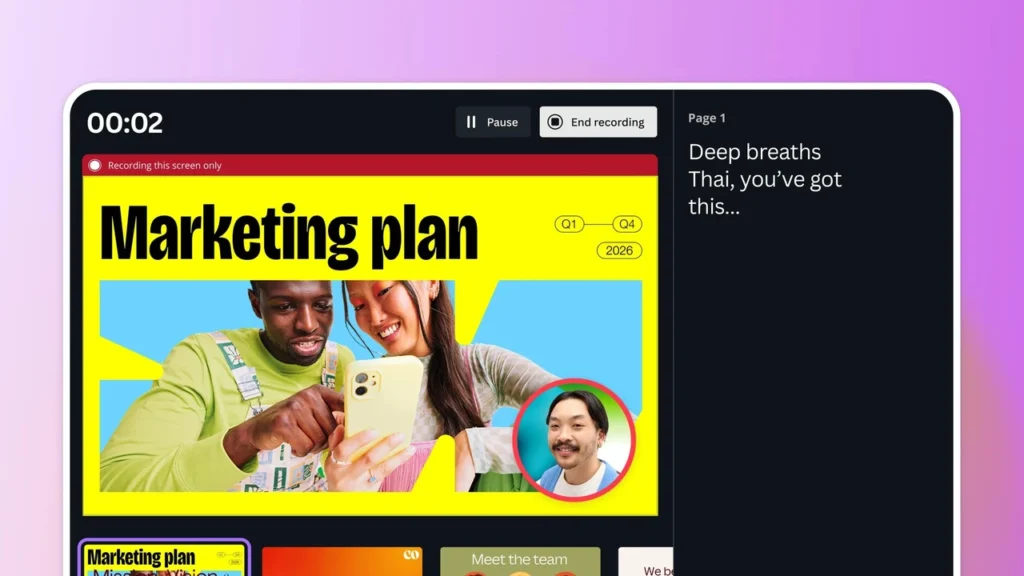
Третій рівень — Clipchamp, інтегрований редактор Microsoft. Відкрийте його через пошук у меню «Пуск» або з Microsoft Store. Оберіть «Запис екрана» або «Екран і камера». Тут можна одночасно захоплювати зображення з веб-камери, додавати системний звук і голос, а після запису одразу обрізати, додавати субтитри чи накладати текст. Це вже майже повноцінна студія для створення навчальних відео чи контенту для YouTube. Максимальна тривалість одного запису обмежена, тому для довгих сесій краще робити кілька частин і склеювати їх на таймлайні.
Запис екрану на MacBook: елегантність і гнучкість macOS Tahoe 26
На ноутбуках Apple процес виглядає ще більш цілісним. Основний інструмент — панель «Знімок екрана», яку викликає комбінація Shift + Command + 5. На екрані з’являється панель інструментів з трьома варіантами запису: весь екран, вибране вікно (нова функція macOS Tahoe 26) або довільна область. Перед початком натисніть «Параметри» — тут обираєте мікрофон (вбудований чи зовнішній), показ кліків миші у вигляді чорного кола, таймер затримки (3 або 10 секунд) та місце збереження (за замовчуванням — стільниця).
Після натискання кнопки запису починається 3-секундний відлік, а для зупинки достатньо клікнути на кнопку «Стоп» у рядку меню або натиснути Command + Control + Esc. Файл одразу відкривається в попередньому перегляді, де його можна обрізати, повернути чи поділитися. Якщо потрібен ще більший контроль, відкрийте QuickTime Player, оберіть «Файл» → «Новий запис екрана» (або Control + Command + N). Тут додатково регулюється гучність моніторингу мікрофона, щоб уникнути зворотного зв’язку.
У macOS Tahoe 26 з’явилася підтримка HDR-форматів на сумісних моделях MacBook Pro з чіпами M-серії — відео виходить насиченим і деталізованим, ідеально для демонстрації графіки чи дизайну. Записи зберігаються у форматі .mov, який легко конвертується в MP4 за потреби.
Порівняння інструментів: обирайте свідомо
Щоб швидко зорієнтуватися, яка технологія підходить саме вам, зверніть увагу на таблицю. Вона враховує реальні сценарії використання на ноутбуках 2026 року.
| Інструмент | Переваги | Недоліки | Найкраще для | Комбінація клавіш |
|---|---|---|---|---|
| Xbox Game Bar | Швидкий запуск, низьке навантаження, системний звук, автоматичне збереження | Обмежені можливості редагування, не завжди працює в захищених вікнах | Ігри, швидкі демо, повний екран | Win + Alt + R |
| Ножиці (Snipping Tool) | Точний вибір області або вікна, інтеграція з Clipchamp, простий інтерфейс | Короткі записи, базовий звук | Баг-репорти, фрагменти інтерфейсу, tutorials | Win + Shift + R |
| Clipchamp | Камера + екран, потужне редагування, субтитри, експорт у MP4 | Потрібен інтернет для деяких функцій, обмеження часу запису | Навчальні відео, контент для соцмереж, реакції | Пошук у меню Пуск |
| Screenshot (Mac) | Гнучкі параметри мікрофона, таймер, HDR, вибране вікно | Тільки на macOS, формат .mov | Професійні демо, дизайн, лекції | Shift + Cmd + 5 |
Дані з офіційної документації Microsoft та підтримки Apple.
Для ігрових ноутбуків: NVIDIA та AMD дають фору
Якщо у вас ноутбук з дискретною відеокартою NVIDIA RTX-серії, встановіть або оновіть NVIDIA App (раніше GeForce Experience). У налаштуваннях ShadowPlay увімкніть Instant Replay — програма постійно буферизує останні 30–120 секунд геймплею. Коли трапляється епічний момент, натисніть Alt + F10 — і момент уже збережено у високій якості до 8K HDR з кодеком AV1 на нових картах. Навантаження на систему мінімальне, бо використовується апаратне прискорення GPU.
Власники AMD Radeon у програмі AMD Software (Adrenalin) активують ReLive. Тут можна записувати не лише ігри, а й робочий стіл, обирати роздільну здатність, частоту кадрів і навіть транслювати на Twitch. Гарячі клавіші налаштовуються індивідуально. На ноутбуках з гібридною графікою іноді потрібно вказати в налаштуваннях NVIDIA/AMD Control Panel, щоб запис вівся через дискретну карту — це дає кращу продуктивність і якість.
Налаштування звуку та якості: дрібниці, які змінюють результат
Звук — найчастіша причина розчарування. У Xbox Game Bar зайдіть у «Параметри захоплення» і оберіть «Усі» або «Гра + мікрофон». У Clipchamp перед записом чітко вмикайте потрібні джерела. На Mac у параметрах панелі Screenshot оберіть конкретний мікрофон і перевірте рівень гучності, щоб не було спотворень.
Якість залежить від налаштувань: для звичайних tutorial’ів вистачає 1080p 30 fps, для контенту — 1440p або 4K 60 fps. На ноутбуках під час тривалого запису стежте за температурою — закрийте зайві вкладки браузера та підключіть зарядку. Записи у форматі MP4 займають чимало місця: 10 хвилин Full HD з аудіо — приблизно 300–600 МБ залежно від складності зображення.
Типові помилки при записі екрану на ноутбуці та як їх уникнути
Типові помилки та як їх уникнути
- Мікрофон не записується. Перевірте дозволи в «Параметрах конфіденційності» Windows або «Системні параметри» → «Конфіденційність і безпека» на Mac. Увімкніть мікрофон безпосередньо в інтерфейсі запису перед стартом.
- Xbox Game Bar не активується. Увімкніть його в «Параметрах» → «Ігри». Якщо все одно не працює — перезапустіть «Службу Xbox» через Диспетчер завдань або оновіть Windows.
- Записується тільки чорний екран або захищене вікно. Деякі DRM-захищені програми (Netflix, Disney+) блокують захоплення. Використовуйте альтернативні джерела або сторонні інструменти з підтримкою обходу (з обережністю щодо авторських прав).
- Низька якість або обрив кадрів. Закрийте фонові програми, що навантажують CPU/GPU. На ігрових ноутбуках переключіться на дискретну відеокарту в налаштуваннях графіки.
- Файл не зберігається або зникає. Перевірте вільне місце на диску C: (або системному). Змініть папку збереження в налаштуваннях інструменту на зовнішній накопичувач.
- Запис обривається через 30 хвилин. У Clipchamp це обмеження безкоштовної версії. Розділіть сесію на частини або використовуйте OBS Studio для необмеженого часу.
Кожна з цих помилок траплялася в реальній практиці з десятками користувачів різних моделей ноутбуків — від бюджетних Lenovo до потужних ASUS ROG. Найчастіше проблема криється не в програмі, а в забутих дозволах чи фонових процесах.
Сторонні програми: коли вбудованого замало
Для просунутих сценаріїв — багатошарові сцени, веб-камера в кутку, складні анотації під час запису, трансляції — обирайте OBS Studio. Це безкоштовний open-source інструмент з практично необмеженими можливостями: сцени, фільтри, плагіни, запис у будь-якому форматі та роздільній здатності. Встановлюється з офіційного сайту, налаштовується один раз і працює стабільно навіть на середніх ноутбуках.
ShareX підходить тим, хто хоче легку програму з анотаціями, автоматичним завантаженням на хмару та підтримкою GIF. Вона займає мінімум ресурсів і має зручні гарячі клавіші.
Збереження, редагування та практичні лайфхаки
Після запису файли зручно редагувати в Clipchamp (Windows) або iMovie/Photos (Mac). Обрізайте початок і кінець, додавайте текст, стрілки, розмиття конфіденційної інформації. Для ноутбуків важливо пам’ятати про автономність: під час довгого запису краще працювати від мережі, а в налаштуваннях енергоспоживання обрати «Висока продуктивність».
Зберігайте записи на зовнішній SSD або в хмарі (OneDrive, iCloud) — це захистить від втрати при перевстановленні системи. Якщо плануєте ділитися контентом, експортуйте в H.264 або AV1 для меншого розміру файлу без втрати якості.
У 2026 році запис екрану на ноутбуці — це вже не просто технічна функція, а повноцінний інструмент комунікації, навчання та творчості. Опанувавши вбудовані можливості Windows і macOS, а за потреби доповнивши їх NVIDIA ShadowPlay чи OBS, ви отримаєте повний контроль над цифровим простором свого екрана. Експериментуйте з комбінаціями, налаштовуйте під свої сценарії — і кожен важливий момент залишиться у вашому архіві у найвищій якості.