Як змінити мову на айфоні: повний гайд для початківців і просунутих
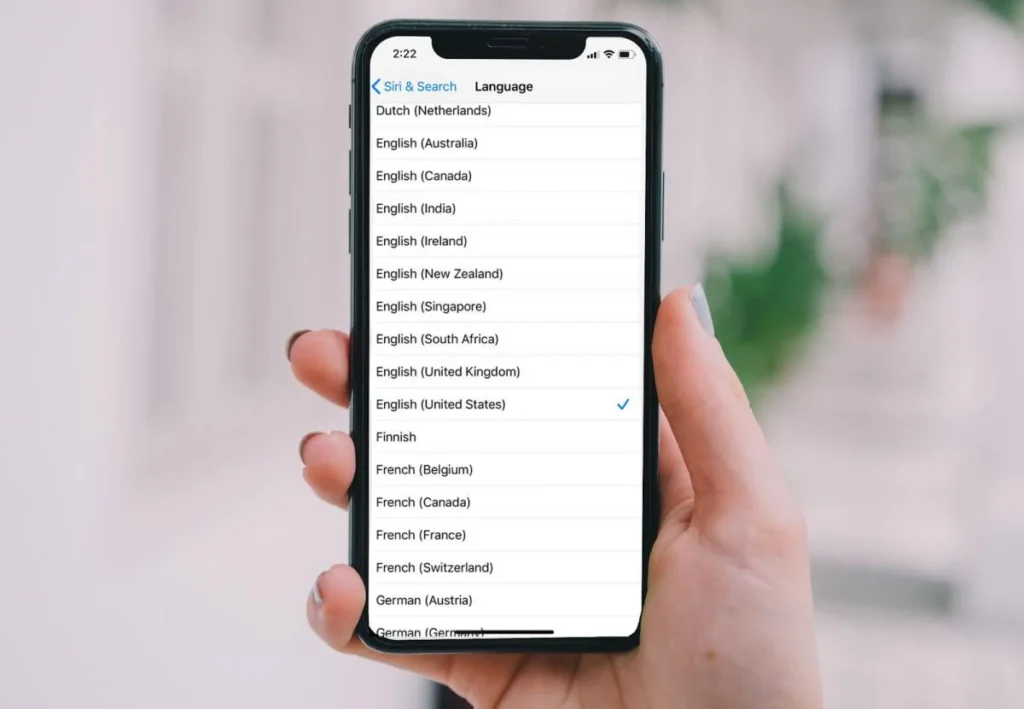
Зміна мови на айфоні — це простий, але потужний інструмент, який робить пристрій по-справжньому особистим. Основна мова системи визначає текст майже всіх меню, сповіщень, підказок і вбудованих програм. Щоб її змінити, достатньо пройти короткий шлях у Параметрах: Загальні → Мова і регіон → Додати мову, а потім вибрати нову як основну. Пристрій автоматично перезавантажує інтерфейс за лічені секунди.
Сучасні версії iOS дають набагато більше можливостей, ніж базова заміна. Можна додати кілька мов одразу, розставити їх у пріоритетному порядку, призначити окрему мову для конкретного застосунку, а Siri та клавіатуру налаштувати незалежно. Регіональні параметри впливають на формати дат, валюту та одиниці виміру, не торкаючись самої мови інтерфейсу. Усе це працює стабільно станом на 2026 рік.
Така гнучкість особливо цінна для двомовних родин, людей, які вивчають іноземну мову, мандрівників або професіоналів, яким зручніше працювати з англійськими термінами в технічних програмах. Правильно налаштована мова економить час і нерви щодня.
Чому мова пристрою впливає на щоденне життя
Коли екран зустрічає вас рідними словами, взаємодія стає легшою і приємнішою. Меню більше не вимагає перекладу в голові, сповіщення одразу зрозумілі, а підказки Siri чи автокорект точніше вгадують наміри. Це особливо відчутно вранці, коли перевіряєш погоду чи повідомлення, або ввечері, коли гортаєш стрічку новин.
Для тих, хто живе за кордоном або часто подорожує, можливість швидко перемикати мову чи регіон перетворює айфон на справжнього помічника. Дитина, яка тільки вчиться читати, краще орієнтується в інтерфейсі рідною мовою. А для розробників чи перекладачів англійська версія системи часто виявляється зручнішою через точніші технічні терміни.
Зміна мови не впливає на ваші дані: контакти, фотографії, повідомлення та файли залишаються на місці. Змінюється лише те, як пристрій їх показує та озвучує.
Підготовка: що варто знати перед зміною
Перед початком переконайтесь, що айфон підключений до Wi-Fi та має достатньо заряду — процес перемикання займає 10–30 секунд і супроводжується коротким затемненням екрана. Якщо ви плануєте додати мову, якої раніше не було, система автоматично завантажить необхідні шрифти та словники.
Корисно спочатку додати англійську (або будь-яку добре знайому мову) як другу. Це стане страховкою: якщо нова мова виявиться незручною, завжди можна швидко повернутися назад через пошук у Параметрах або Siri. Багато користувачів саме так і роблять — тримають дві-три мови в списку пріоритетів.
Покрокова інструкція: як змінити основну мову системи
Процес однаковий для більшості актуальних версій iOS і займає мінімум часу.
- Відкрийте програму Параметри.
- Прокрутіть вниз і торкніться Загальні.
- Виберіть Мова і регіон.
- Торкніться Додати мову (або «Add Language», якщо інтерфейс вже іншою мовою).
- У списку знайдіть потрібну мову та торкніться її назви.
- З’явиться сповіщення з питанням, яку мову зробити основною. Виберіть нову мову.
Айфон на кілька секунд затемнить екран і перезавантажить інтерфейс. Після цього всі системні меню, сповіщення та вбудовані програми відображатимуться новою мовою.
Якщо ви хочете просто додати мову, не роблячи її основною, після додавання перетягніть потрібну мову в списку вгору або вниз довгим натисканням на три смужки праворуч. Верхня мова в списку вважається основною для системи.
Управління кількома мовами та їхнім пріоритетом
Більшість просунутих користувачів тримають на айфоні дві-три мови одночасно. Це дозволяє системі розумно вибирати підказки, автокорект і переклад у різних ситуаціях. Порядок у списку «Мова і регіон» має значення: верхня мова — основна, наступні слугують запасними для застосунків, які не підтримують першу.
Щоб змінити пріоритет, зайдіть у «Мова і регіон», натисніть і утримуйте три смужки біля назви мови, потім перетягніть її вище або нижче. Зміни застосовуються одразу. Такий підхід зручний для родин, де один пристрій використовують українською та англійською, або для тих, хто вивчає третю мову.
Індивідуальна мова для кожного застосунку
Одна з найпотужніших можливостей сучасної iOS — призначати окрему мову для конкретного застосунку, не змінюючи мову всієї системи.
Щоб це запрацювало, у списку пріоритетних мов має бути хоча б дві. Тоді в Параметрах з’являється новий розділ для кожного застосунку. Знайдіть потрібну програму в загальному списку Параметрів, торкніться її назви й оберіть «Мова» (або «Language»). Доступні лише ті мови, які підтримує сам застосунок.
Приклади з реального використання: браузер можна залишити англійською для зручного читання технічної документації, месенджер — українською для спілкування з рідними, а гру — мовою оригіналу. Це особливо цінують перекладачі, студенти та люди, які працюють у міжнародних командах. Зміна мови застосунку не впливає на інші програми та систему загалом.
Мова Siri, клавіатура та диктування
Siri живе своїм життям. Її мову можна змінити окремо в Параметрах → Siri (або Apple Intelligence та Siri) → Мова. Голосові відповіді та розуміння команд перемикаються незалежно від системної мови. Багато хто тримає Siri англійською навіть при українській системі — розпізнавання часто точніше.
Клавіатури додаються автоматично при додаванні мови, але їх можна керувати вручну: Параметри → Загальні → Клавіатура → Клавіатури. Тут можна додати або видалити розкладки, увімкнути свайп або передбачення тексту. Диктування зазвичай використовує мову поточної клавіатури, але теж має окремі налаштування.
Регіональні налаштування та формати
Регіон впливає не на слова, а на те, як пристрій показує числа, дати, час, валюту та температуру. Це зручно, коли ви живете в іншій країні або часто подорожуєте.
| Параметр | Приклад для України | Приклад для США | Де відчутно |
|---|---|---|---|
| Формат дати | 31.12.2026 | 12/31/2026 | Календар, нагадування, листи |
| Валюта | грн, ₴ | USD, $ | App Store, банківські застосунки |
| Температура | °C | °F | Погода, Здоров’я |
| Перший день тижня | Понеділок | Неділя | Календар, планувальники |
Змінити регіон можна в тому ж меню «Мова і регіон». Багато хто залишає мову українською, а регіон ставить за місцем проживання — так формати стають звичними, а інтерфейс залишається рідним.
Типові помилки при зміні мови на айфоні
Типові помилки при зміні мови на айфоні
- Не додали другу мову перед спробою змінити основну. Якщо в списку лише одна мова, опція перемикання може поводитися неочікувано. Завжди додавайте запасну мову першою.
- Переплутали «Мова і регіон» з іншими пунктами. Деякі користувачі заходять у «Загальні → Мова клавіатури» або шукають у Siri. Потрібно саме «Мова і регіон».
- Забули перетягнути нову мову на перше місце в списку. Додавання не означає автоматичну заміну. Пріоритет визначає порядок у списку.
- Очікували миттєвої зміни мови в усіх застосунках. Системні програми оновлюються одразу, а сторонні — після перезапуску або оновлення. Деякі застосунки підтримують лише частину мов.
- Змінили регіон замість мови. Це найпоширеніша плутанина. Регіон міняє лише формати, а не слова на екрані.
- Не налаштували Siri окремо. Навіть після зміни системної мови асистент може продовжувати відповідати старою мовою — перевірте налаштування Siri окремо.
Найкращий спосіб уникнути цих помилок — спочатку додати англійську як другу мову, потренуватися з пріоритетами, а вже потім міняти основну. Це займає дві хвилини, але економить години роздратування.
Якщо після зміни мови ви опинилися в незрозумілому інтерфейсі, не панікуйте. Натисніть і утримуйте бічну кнопку, скажіть Siri «Зміни мову на українську» або «Open Settings General Language and Region». Siri розуміє команди навіть у незнайомій мові. Альтернатива — підключити айфон до комп’ютера через кабель і скористатися Finder або iTunes для відновлення, але це крайній захід.
Мова на айфоні — це не просто налаштування. Це спосіб зробити технологію ближчою, зрозумілішою і комфортнішою саме для вас. Експериментуйте з комбінаціями, пробуйте різні пріоритети та мови для окремих програм — і пристрій стане ще зручнішим інструментом у повсякденному житті.