Як перекинути дані з айфона на айфон: повний гід з усіма методами та нюансами 2026
Перенесення даних з одного iPhone на інший у 2026 році — це вже не просто копіювання файлів, а делікатний процес збереження цілої екосистеми: від звичного розташування іконок на робочому столі до історії здоров’я, паролів Wi-Fi та даних банківських додатків. Apple пропонує три основні шляхи — Швидкий старт для прямого копіювання, резервну копію в iCloud та відновлення через комп’ютер. Кожен з них дає змогу отримати на новому пристрої майже ідентичну копію старого, але вибір залежить від того, чи є обидва гаджети під рукою, скільки гігабайтів інформації потрібно перемістити та чи готові ви платити за хмарне сховище.
Для більшості користувачів у 2026 році оптимальним рішенням залишається Швидкий старт з дротовим з’єднанням: він забезпечує найповніше перенесення, зберігає розташування додатків і паролі, не вимагає додаткових витрат і працює навіть між пристроями з різними версіями iOS. Якщо ж телефони далеко один від одного або обсяг даних невеликий, iCloud дає гнучкість — новий iPhone можна почати використовувати майже одразу, поки решта завантажується у фоні. Комп’ютерний метод підходить тим, хто має великий архів фотографій або хоче максимального контролю через зашифровану копію.
Незалежно від обраного способу, результат залежить від підготовки. Оновлення системи, достатня зарядка, перевірка вільного місця та попереднє створення резервної копії перетворюють потенційно стресову процедуру на передбачуваний і спокійний процес. Дотримуючись чітких інструкцій, ви отримаєте новий iPhone, який відчувається як старий друг — з усіма звичками, спогадами та налаштуваннями на місцях.
Підготовка до перенесення: фундамент успіху
Перед тим як почати будь-яке перенесення, варто приділити 15–20 хвилин простим, але критичним діям. Вони запобігають більшості проблем, з якими стикаються користувачі: від «зависання» процесу до втрати частини даних.
- Оновіть iOS на обох пристроях. Перейдіть у Параметри → Загальні → Оновлення ПЗ. Новий iPhone часто сам пропонує оновлення під час першого запуску, але старший пристрій теж має бути на актуальній версії — це гарантує сумісність і повноту перенесення.
- Зарядіть обидва iPhone мінімум до 50 % і підключіть до живлення. Процес може тривати від 30 хвилин до кількох годин. Якщо батарея сяде посередині — доведеться починати спочатку.
- Перевірте вільне місце на новому пристрої. Воно повинно бути не менше, ніж обсяг даних на старому плюс 10–15 % запасу. Якщо місця мало — видаліть непотрібні фото, відео чи додатки заздалегідь.
- Створіть свіжу резервну копію на старому iPhone. Навіть якщо плануєте прямий Швидкий старт, наявність копії в iCloud або на комп’ютері — це ваша страховка на випадок несподіванок.
- Підготуйте eSIM. У більшості українських операторів (Київстар, Vodafone, lifecell) автоматичне перенесення профілю під час Швидкого старту працює не завжди. Заздалегідь зайдіть у додаток оператора або особистий кабінет і згенеруйте QR-код або оберіть опцію «Інший пристрій» — це заощадить час після налаштування.
- Згадайте пароль Apple ID та будьте готові до повторного входу в деякі сервіси. Банківські додатки, Telegram з секретними чатами та деякі ігри можуть вимагати додаткової авторизації з міркувань безпеки.
- Вимкніть функцію «Знайти iPhone» на старому пристрої лише після повного завершення перенесення. Раніше — і процес може заблокуватися.
Ці кроки здаються очевидними, але саме їх ігнорування найчастіше призводить до того, що користувачі змушені звертатися в сервіс або втрачати частину інформації. Підготовка — це половина успіху.
Швидкий старт: прямий міст між двома пристроями
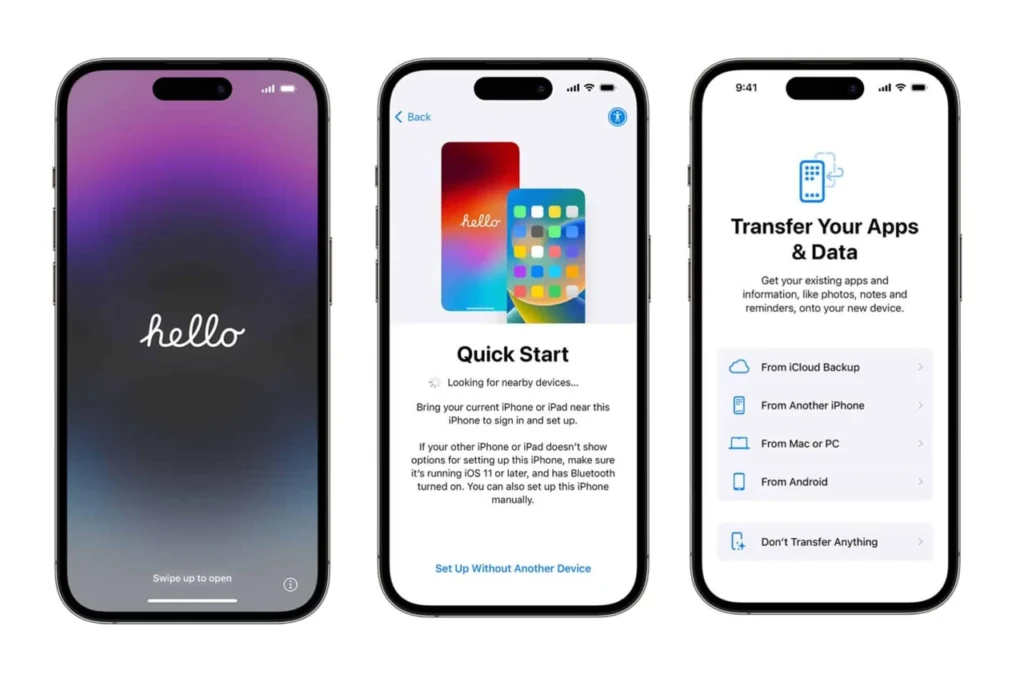
Швидкий старт (Quick Start) — це фірмовий метод Apple, який з’явився ще з iOS 11 і з кожним роком стає все розумнішим. Він дозволяє буквально «перелити» дані з одного iPhone в інший, ніби пересипаючи пісок з однієї склянки в іншу — без зайвих проміжних ланок. У 2026 році метод підтримує як бездротове, так і дротове з’єднання, і саме дротове часто дає найкращий результат для великих обсягів.
Бездротовий варіант
- Увімкніть новий iPhone і пройдіть початкові екрани (мова, регіон, Wi-Fi).
- Коли з’явиться екран «Швидкий старт» або «Програми та дані», розташуйте старий iPhone поруч (Bluetooth і Wi-Fi мають бути увімкнені на обох).
- На старому пристрої з’явиться анімація — наведіть камеру нового iPhone на неї і відскануйте.
- Введіть код допуску старого iPhone на новому.
- Оберіть «Перенести з iPhone» (а не «Завантажити з iCloud»).
- Підключіть обидва пристрої до зарядки і не чіпайте їх до завершення. На екранах з’являться прогрес-бари.
Процес нагадує синхронізацію двох живих організмів: новий iPhone спочатку оновлюється (якщо потрібно), потім копіює налаштування, потім — дані додатків і медіа. Час залежить від обсягу: для 64–128 ГБ зазвичай 40–90 хвилин, для 256+ ГБ — до 3–4 годин. Обидва телефони протягом усього часу залишаються заблокованими для використання.
Дротовий варіант для максимальної швидкості та стабільності
Якщо у вас iPhone 15 або новіший — достатньо звичайного USB-C кабелю. Для моделей з Lightning потрібен перехідник (Lightning to USB 3 Camera Adapter + кабель) або USB-C to Lightning. Підключіть кабель безпосередньо між двома пристроями під час етапу «Швидкий старт». Дротове з’єднання дає кілька відчутних переваг: вища швидкість передачі, відсутність перешкод від сусідніх Wi-Fi мереж і значно менша ймовірність обриву з’єднання. У практиці багато хто відзначає, що для обсягів понад 150 ГБ дротове перенесення завершується на 30–50 % швидше за бездротове.
Після завершення новий iPhone перезавантажиться і ви побачите звичний робочий стіл з усіма папками, віджетами та шпалерами на місцях. Це один з найприємніших моментів — відчуття, ніби ви просто оновили старий телефон до нової моделі.
Перенесення через iCloud: гнучкий варіант, коли пристрої далеко
Якщо старого iPhone немає під рукою або ви хочете почати користуватися новим якомога швидше — обирайте iCloud. Спочатку на старому пристрої створіть резервну копію: Параметри → [ваше ім’я] → iCloud → Резервна копія в iCloud → «Створити резервну копію». Процес потребує стабільного Wi-Fi і достатньо місця в хмарі.
На новому iPhone під час налаштування на екрані «Програми та дані» оберіть «Відновлення з резервної копії iCloud», увійдіть в Apple ID і виберіть потрібну копію. Далі можна користуватися телефоном майже одразу — додатки та медіа завантажуватимуться у фоні. Це зручно, але має нюанси: безкоштовних 5 ГБ часто вистачає лише на контакти та налаштування. Для сучасних обсягів фото та відео майже завжди потрібен платний тариф iCloud+ (50 ГБ, 200 ГБ або 2 ТБ). Крім того, деякі дані (наприклад, історія здоров’я) переносяться повніше при зашифрованій копії або прямому методі.
Використання комп’ютера: максимальний контроль для великих архівів
На Mac (Finder або програма «Пристрої Apple») чи Windows (програма Apple Devices або iTunes) можна створити повну зашифровану резервну копію. Зашифрована копія зберігає дані «Здоров’я», паролі з Keychain та більше системних налаштувань. Під час першого запуску нового iPhone оберіть «Відновити з Mac або ПК» і підключіть кабель. Метод ідеальний, коли потрібно перенести понад 300–400 ГБ даних або коли інтернет повільний. Недолік — потрібен комп’ютер і кабель, а сам процес займає більше часу на підготовку.
Порівняння методів: що обрати саме вам
| Метод | Орієнтовний час | Повнота даних | Зручність | Найкраще для |
|---|---|---|---|---|
| Швидкий старт (дротовий) | 40 хв – 3 год | Максимальна (включаючи розташування іконок, паролі, Health) | Висока, якщо є кабель | Більшість користувачів у 2026 році |
| iCloud | Резервна копія 10–60 хв + фонова завантаження | Дуже висока (залежить від шифрування) | Найвища (можна користуватися новим телефоном одразу) | Коли пристрої далеко, невеликий обсяг даних |
| Комп’ютер (зашифрована копія) | 1,5 – 4 год | Максимальна | Середня (потрібен ПК) | Дуже великі архіви, максимальна приватність |
Дані в таблиці узагальнені на основі офіційних рекомендацій Apple Support та реального досвіду користувачів у 2025–2026 роках. Вибір завжди залежить від конкретної ситуації.
Що саме переноситься: повний список
При прямому Швидкому старті або зашифрованій комп’ютерній копії на новий iPhone потрапляє майже все:
- Фотографії та відео (включаючи Live Photos та альбоми)
- Повідомлення (iMessage, SMS, MMS) з історією
- Контакти, календарі, нагадування, нотатки
- Всі встановлені додатки разом з їхніми даними та входами (більшість)
- Розташування іконок, папок, віджетів та шпалер робочого столу
- Мережі Wi-Fi та паролі до них
- Дані «Здоров’я», активність, сон, тренування
- Збережені паролі та ключі доступу (Keychain)
- Налаштування Siri, Face ID/Touch ID (потрібно переналаштувати)
- Пари з AirPods, Apple Watch (часто з додатковим кроком)
eSIM у більшості випадків потребує додаткової активації через додаток оператора або QR-код — це єдиний пункт, який не завжди переноситься автоматично. Деякі банківські та платіжні додатки з міркувань безпеки вимагають повторного входу або підтвердження. Apple Pay картки зазвичай потрібно додавати заново.
Типові помилки та як їх уникнути
- Зарядка нижче 50 % або відсутність підключення до живлення. Процес переривається, і часто доводиться починати з нуля. Завжди тримайте обидва пристрої на зарядці.
- Недостатньо вільного місця на новому iPhone. Система не попереджає завжди вчасно. Перевірте заздалегідь і звільніть простір.
- Ігнорування підготовки eSIM. Після перенесення залишаєтеся без зв’язку. Згенеруйте QR-код у кабінеті оператора до початку.
- Переривання процесу або перезавантаження телефонів. Обидва пристрої мають залишатися увімкненими та нерухомими до 100 % завершення.
- Використання не зашифрованої копії на комп’ютері. Втрачаєте дані «Здоров’я» та паролі. Завжди ставте галочку «Зашифрувати резервну копію».
- Очікування миттєвого результату з iCloud при великому обсязі. Фонове завантаження може тривати добу-дві. Плануйте це.
- Застосування сторонніх програм для «прискорення». Ризик втрати даних або витоку інформації. Apple-методи достатньо швидкі та безпечні.
Після перенесення: фінальні штрихи
Коли прогрес-бар заповниться і новий iPhone оживе звичним інтерфейсом, не поспішайте одразу користуватися ним на повну. Перші 30–60 хвилин присвятіть перевірці:
- Переконайтеся, що всі фото та відео відображаються в повній роздільній здатності (якщо використовуєте iCloud Photos — дайте час на завантаження).
- Відкрийте додаток «Здоров’я» та перевірте, чи збереглися історія та дані з Apple Watch.
- Підключіть Apple Watch, AirPods та інші аксесуари — вони зазвичай визначаються автоматично або з мінімальними діями.
- Увійдіть в Apple ID (якщо не зроблено автоматично) та перевірте синхронізацію iCloud.
- Оновіть усі додатки в App Store — багато з них отримують оптимізації саме під нову модель.
- Створіть нову резервну копію на новому пристрої одразу після перевірки.
За моїм досвідом, після правильно виконаного дротового Швидкого старту користувачі найчастіше відзначають одне: новий iPhone одразу відчувається «своїм». Немає потреби заново налаштовувати все з нуля, шукати улюблені віджети чи згадувати, де лежали важливі файли. Це і є головна цінність якісного перенесення — не просто зберегти дані, а зберегти звичний цифровий світ без втрат і зайвого стресу.
Якщо у вас залишилися питання щодо конкретної моделі чи оператора — сміливо звертайтеся до підтримки Apple або свого мобільного оператора. Технології 2026 року роблять цей процес дедалі надійнішим, а правильна підготовка перетворює його на рутинну і приємну процедуру замість головного болю.